
Sada čitate: Kako fotografirati mobitelom: postavke iPhone kamere koje većina nikad ne otvori
-
01
Kako fotografirati mobitelom: postavke iPhone kamere koje većina nikad ne otvori
Kako fotografirati mobitelom: postavke iPhone kamere koje većina nikad ne otvori
Ukratko: Postavke iPhone kamere koje najviše mijenjaju kvalitetu fotografija ne nalaze se u aplikaciji Kamera, nego u Postavkama telefona, i većina ih korisnika nikad ne otvori. Sačuvaj postavke, naredba za makro, format i razlučivost zapisa, rešetka i libela: pet minuta namještanja jednom, a Kamera prestaje raditi po svom i počinje raditi po vašem. U ovom vodiču prolazimo postavku po postavku, s objašnjenjem što točno radi i kako je namjestiti.
Zašto vas iPhone svaki put “resetira”
Najčešća frustracija ljudi koji fotografiraju mobitelom uopće nije kvaliteta senzora, nego to što se aplikacija Kamera ponaša kao da je svaki put prvi put: otvorite je, a način rada, zum i korekcija ekspozicije vraćeni su na tvorničke vrijednosti. To nije kvar, to je zadana postavka, i može se isključiti. O tome je nedavno pisao i DIY Photography u pregledu skrivenih postavki iPhone kamere, a mi ovdje prolazimo cijeli izbornik redom kojim ima smisla namještati ga.
Sve o čemu pričamo nalazi se na jednom mjestu: Postavke → Kamera, na engleskom Settings → Camera, dakle u postavkama telefona, a ne u samoj aplikaciji. To je i razlog zašto ovaj izbornik većina nikad ne vidi: čovjek prirodno traži opcije tamo gdje fotografira.
Nazivi postavki razlikuju se ovisno o tome je li telefon na hrvatskom ili engleskom, pa uz svaku pišemo oba. Hrvatski nazivi u ovom tekstu preuzeti su iz Appleova hrvatskog priručnika za iPhone, a ne prevedeni napamet. Nazivi se povremeno mijenjaju između verzija sustava, pa se u iOS-u 18 Libela zvala Razina, a Korekcija objektiva Korekcija leće.
Postavke iPhone kamere koje vrijedi promijeniti odmah
Sačuvaj postavke (Preserve Settings)
Prva i najvažnija. U izborniku Sačuvaj postavke odredite koje postavke Kamera pamti između dva korištenja. Ovisno o modelu, na popisu su mod kamere, fotografski stil, kreativne kontrole, kontrola dubine, naredba za makro, prilagodba ekspozicije, noćni mod, portretno zumiranje, ProRAW kontrola razlučivosti, Apple ProRes i Live Photo. Ako ste navikli fotografirati s ekspozicijom spuštenom za trećinu, da nebo ne izgori, bez ove postavke to namještate iznova kod svake fotografije. S njom, telefon radi kako ste ga vi naučili. Ovo je razlika između alata koji se prilagođava vama i alata kojem se vi prilagođavate, i zato je prva postavka koju uključite prije svih ostalih s ove liste. Kad je jednom namjestite, više je nikad ne morate otvoriti.
Rešetka i libela (Grid, Level)
Uključite Rešetku (Grid): ekran dobije dvije vodoravne i dvije okomite linije koje dijele kadar na trećine. To je najstarije kompozicijsko pomagalo koje postoji, jer subjekt postavljen na sjecište linija gotovo uvijek izgleda bolje nego nabijen u centar. Uz rešetku uključite i libelu, koja se u iOS-u 18 zvala Razina, koja pokazuje kad je telefon savršeno poravnat: kosi horizonti na moru i ukošeni zidovi u interijerima nestaju bez ijedne minute naknadnog ispravljanja.
Prikaži izvan okvira (View Outside the Frame)
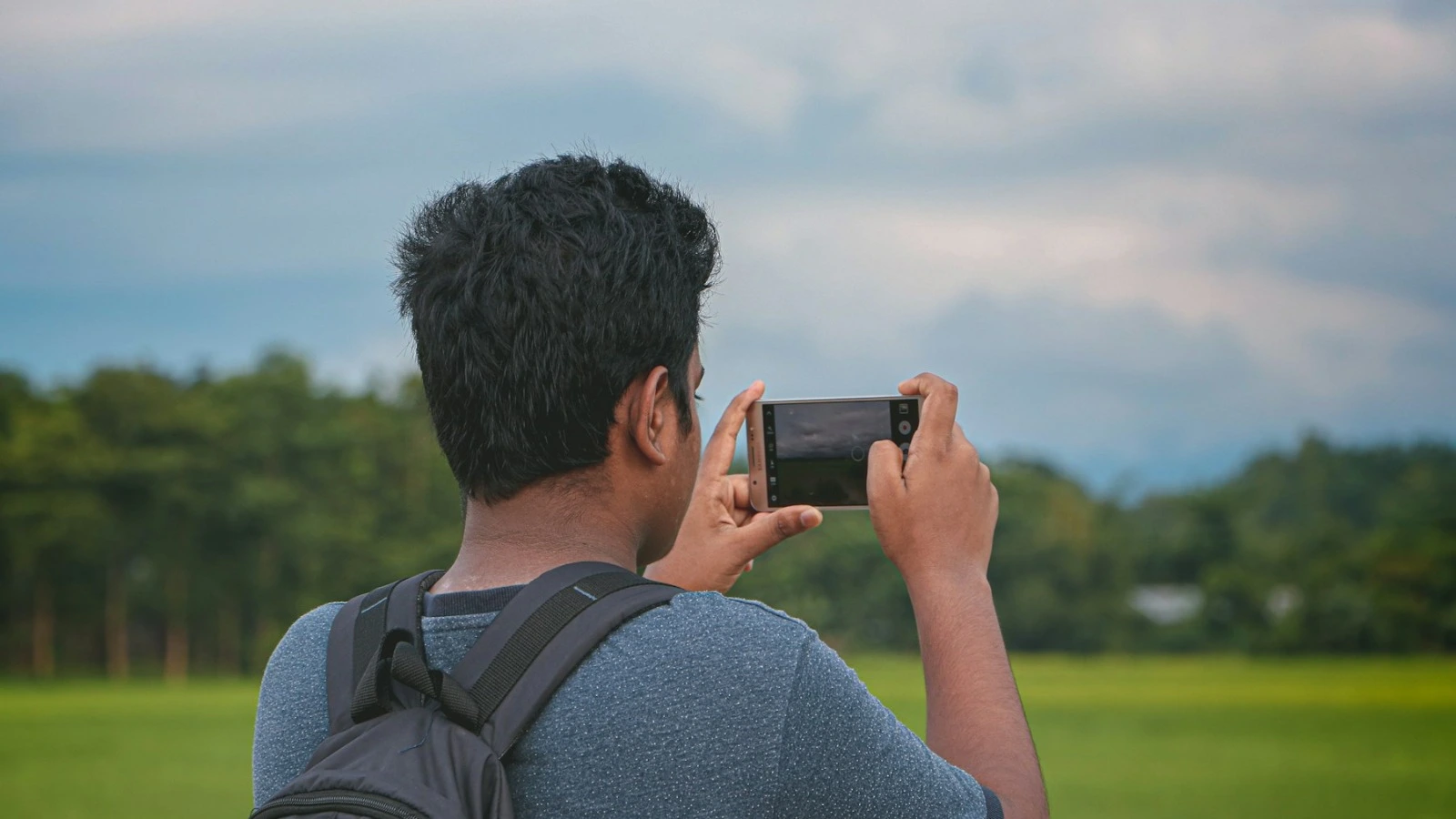
Na podržanim modelima pregled kamere prikazuje i dio scene izvan trenutnog kadra, kako biste vidjeli što biste uhvatili drugim objektivom sa širim vidnim poljem. Standardno je uključena, a u hrvatskom izborniku zove se Prikaži izvan okvira. Za kompoziciju je korisna jer vidite tko vam upravo izlazi iz kadra i koliko biste dobili da odzumirate. Ako vam takav prikaz smeta, isključite ga u Postavke → Kamera.
Naredba za makro (Macro Control)
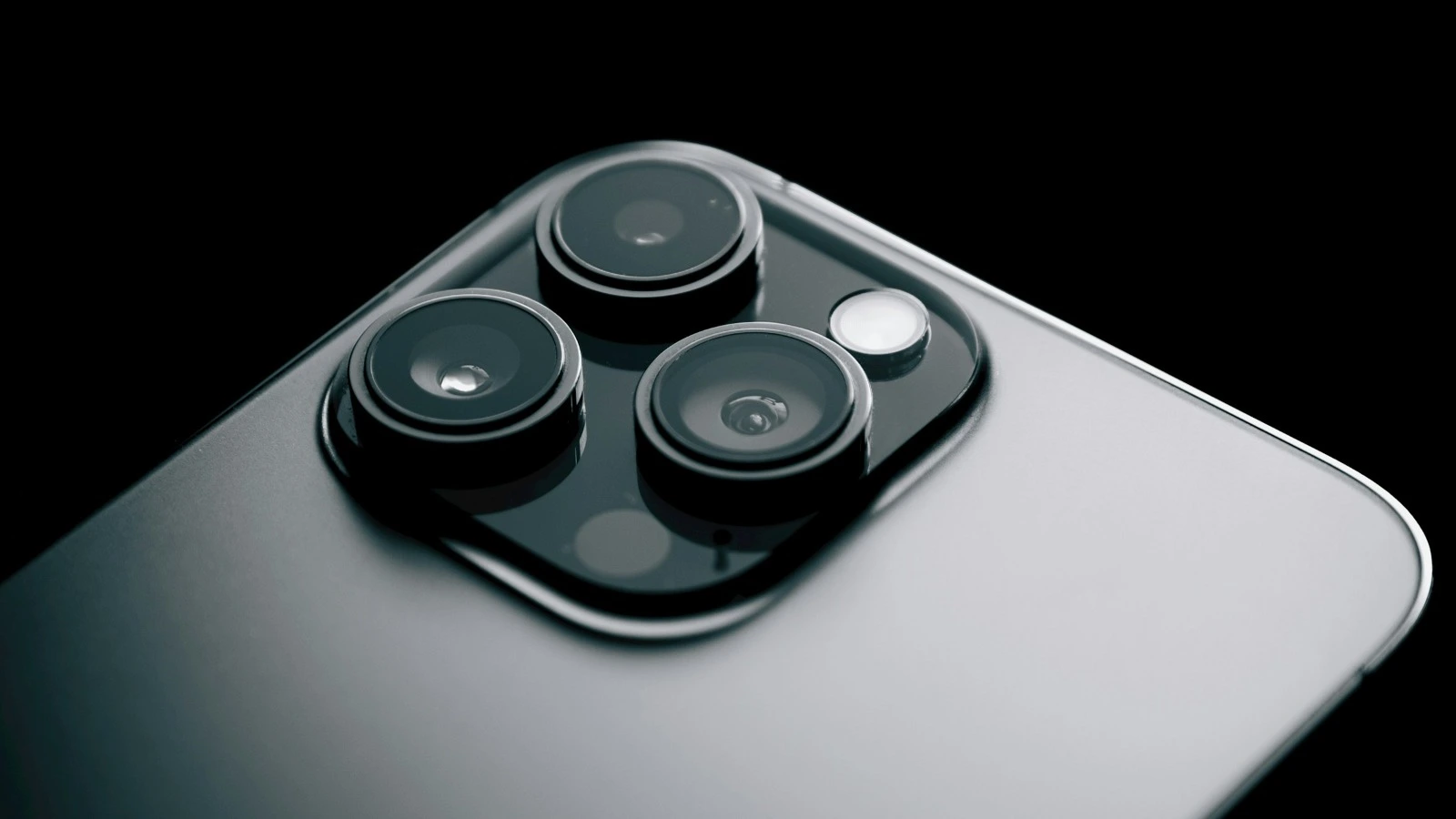
Noviji iPhonei se kod približavanja subjektu sami prebace na ultraširoki objektiv za makro, i to je onaj trenutak kad slika vidljivo “poskoči” i promijeni izgled taman kad ste složili kadar. Uključite Naredbu za makro: umjesto automatskog prebacivanja, na ekranu se pojavi ikona cvijeta kojom sami odlučujete kada želite makro, a kada ne. Automatika je odlična dok radi u vašu korist; ovdje često ne radi.
Formati (Formats): zapis i razlučivost
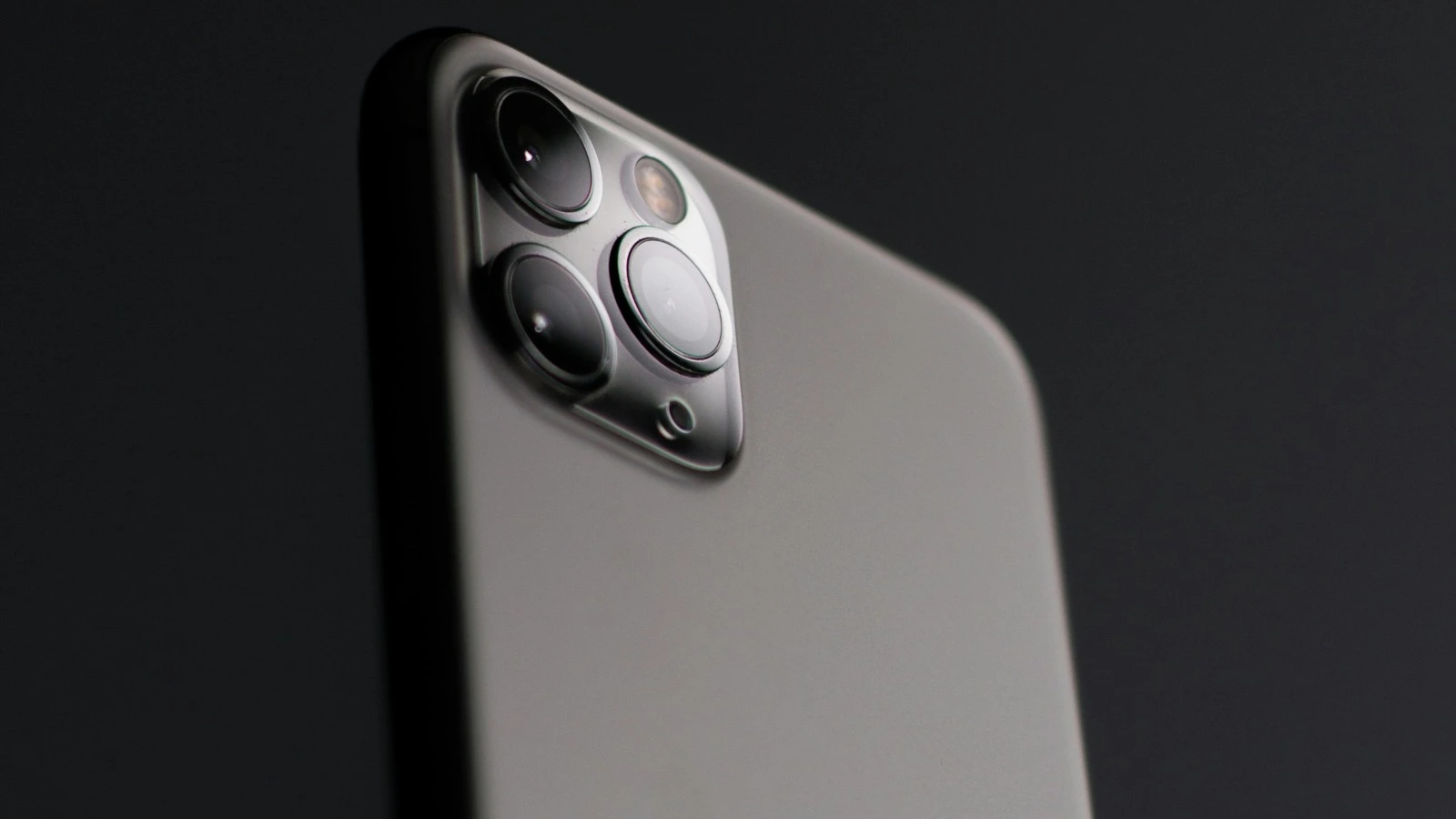
U izborniku Formati (Formats) birate između visokoučinkovitog zapisa (High Efficiency, HEIF za fotografije) i najkompatibilnijeg (Most Compatible, JPEG). Visokoučinkoviti daje usporedivu kvalitetu uz znatno manju datoteku i danas ga otvara praktički sve, pa je za većinu ljudi bolji izbor. Postoji i razlog koji nema veze s prostorom: na modelima s najnovijom generacijom fotografskih stilova Apple traži snimanje u visokoučinkovitom formatu da biste stil poslije uopće mogli mijenjati u aplikaciji Foto. Najkompatibilniji ostavite samo ako datoteke redovito šaljete na starije sustave koji HEIF ne čitaju. Na novijim modelima tu je i razlučivost. Pod Foto mod (Photo Mode) birate 12 ili 24 megapiksela, a za 48 megapiksela treba uključiti Kontrolu razlučivosti (Resolution Control), odnosno ProRAW i kontrolu razlučivosti, ovisno o modelu. Više megapiksela nije automatski bolja fotografija. 48 MP ima smisla kad vam treba prostor za naknadno rezanje kadra ili za ispis, a najviše koristi daje po dobrom svjetlu. Za svakodnevno fotografiranje 24 MP je za većinu ljudi sasvim dovoljno. Pro modeli imaju i ProRAW, format koji čuva daleko više informacija za kasniju obradu, po cijeni znatno većih datoteka: uključite ga ciljano za fotografije do kojih vam je stalo, ne za svaku sliku ručka. Za ProRAW Apple izrijekom navodi i ograničenja: fotografije snimljene ultraširokom ili telefoto kamerom, u noćnom načinu, s bljeskalicom i makro fotografije spremaju se u 12 MP. Koliko je „znatno veće“: Apple navodi oko 25 MB za ProRAW u 12 MP i oko 75 MB u 48 MP, odnosno deset do dvanaest puta više od HEIF-a ili JPEG-a.
Korekcija objektiva (Lens Correction)
Ultraširoka i prednja kamera daju izobličenja koja su izraženija prema rubovima kadra, pa lica na rubu grupnog selfieja znaju izgledati razvučeno. Dio toga je optika, a dio perspektiva, jer je osoba na rubu objektivu bliža nego što se čini. Korekcija objektiva ispravlja optički dio i, kako Apple opisuje, podešava fotografije snimljene prednjom ili ultraširokom kamerom za prirodniji rezultat. Na podržanim modelima standardno je uključena, pa je bez konkretnog razloga nemojte isključivati. Ono što nijedna postavka ne ispravlja je perspektiva: ako netko stoji na samom rubu kadra, pomaknite ga prema sredini.
Zrcali prednju kameru (Mirror Front Camera)
Selfie na ekranu vidite zrcaljeno, a snimljena fotografija se sprema obrnuto, pa ljudi često imaju osjećaj da na slici “ne izgledaju kao inače”. Postavka Zrcali prednju kameru sprema fotografiju točno onako kako ste je vidjeli dok ste je slagali. Nema ispravnog i pogrešnog izbora, ali odaberite svjesno, a ne kako je tvornica odlučila.
Prioritiziraj brže snimanje (Prioritize Faster Shooting)
Ova postavka mijenja način na koji iPhone obrađuje fotografije kako biste ih uspjeli snimiti više dok brzo pritišćete okidač, i standardno je uključena. Za dječje rođendane, sport i kućne ljubimce to je koristan kompromis jer je važnije uhvatiti trenutak. Ako fotografirate mirno, kadar po kadar, ionako je ne aktivirate. Ako često okidate u nizu, a važnija vam je svaka pojedina fotografija od tempa, isključite je: bolje tri dobre fotografije nego osam osrednjih.
Fotografski stilovi (Photographic Styles)
Noviji iPhonei nude fotografske stilove, izgled koji se primjenjuje već pri snimanju: topliji ili hladniji ton, jači ili mekši kontrast. Za razliku od filtra koji se lijepi preko gotove slike, stil ulazi u samu obradu i, kako Apple opisuje, inteligentno podešava određene boje u različitim dijelovima fotografije. Ako vam tvorničke fotografije djeluju “hladno”, odaberite topliji stil jednom i sve buduće fotografije nose vaš potpis. Samo zapamtite da se stil odabire prije snimanja, pa ga namjestite dok mirno sjedite, a ne usred događaja koji želite uhvatiti.
Tvoje fotografije zaslužuju publiku
Pridruži se hrvatskoj foto zajednici — objavi radove, sudjeluj u natječajima i upoznaj fotografe koji te razumiju.
Pridruži seDvije stvari koje ne trebate dirati
Prvo, noćni način: iPhone ga sam uključi kad procijeni da je scena dovoljno tamna i na ekranu pokaže predloženo vrijeme ekspozicije. Vaš je posao jedino držati telefon mirno toliko sekundi ili ga nasloniti na nešto čvrsto. Drugo, HDR: na novijim iPhoneima za njega uopće nema prekidača. Telefon snima nekoliko ekspozicija zaredom i spaja ih, automatski. Ručno isključivanje Pametnog HDR-a Apple navodi samo za iPhone 11, iPhone SE (2. generacija) i iPhone 12. Skrivene postavke imaju smisla tamo gdje automatika radi protiv vas, a ne kao sport isključivanja svega.
I jedna napomena koja nema veze s izbornicima: nikakva postavka ne spašava loše svjetlo. Fotografija snimljena mobitelom uz prozor s mekim svjetlom izgledat će bolje od fotografije snimljene najskupljim fotoaparatom pod stropnom žaruljom. Ako želite razumjeti zašto, pročitajte naš vodič o tvrdom i mekom svjetlu u fotografiji, jer sve u njemu vrijedi i za mobitel.
Česta pitanja
Gdje se nalaze postavke iPhone kamere?
U aplikaciji Postavke, pod stavkom Kamera, dakle izvan same aplikacije za fotografiranje. Tamo su Sačuvaj postavke, Formati, Rešetka, Naredba za makro, Korekcija objektiva, Prikaži izvan okvira i Zrcali prednju kameru. U samoj aplikaciji Kamera namještate samo ono što se tiče trenutnog kadra, poput ekspozicije i zuma.
Zašto se postavke iPhone kamere same vraćaju na početne?
Zato što je većina stavki u izborniku Sačuvaj postavke (Preserve Settings) standardno isključena, uz iznimke poput Live Photo i portretnog zumiranja. Otvorite Postavke → Kamera → Sačuvaj postavke i označite što želite da telefon pamti: mod kamere, prilagodbu ekspozicije, kreativne kontrole, fotografski stil i ostalo što vaš model nudi. Nakon toga aplikacija ostaje kako ste je zadnji put namjestili.
Trebam li snimati u HEIF ili JPEG formatu?
HEIF (visokoučinkoviti format) daje usporedivu kvalitetu u otprilike upola manjoj datoteci i danas ga podržavaju svi noviji sustavi, pa je za većinu ljudi bolji izbor. JPEG (najkompatibilnije) birajte samo ako fotografije često šaljete na starija računala ili sustave koji HEIF ne otvaraju.
Što radi Naredba za makro na iPhoneu?
Kad je uključena, telefon se prestane sam prebacivati na ultraširoki objektiv pri približavanju subjektu, nego na ekranu ponudi ikonu cvijeta kojom makro uključujete ručno. Time nestaje ono naglo “poskakivanje” slike kod snimanja izbliza i sami odlučujete kojim objektivom snimate.
Poboljšavaju li ove postavke stvarno kvalitetu fotografija?
Da, ali ne tako da mijenjaju senzor, nego tako da uklanjaju prepreke: kadar je poravnat zahvaljujući rešetki i libeli, ekspozicija ostaje kako ste je namjestili, format čuva više informacija za obradu, a objektiv se ne mijenja sam usred kadriranja. Najveći skok i dalje donose svjetlo i kompozicija, a postavke osiguravaju da ih telefon ne sabotira.
Mobitel je najbolji fotoaparat zato što je uvijek uz vas, a ovih pet minuta u postavkama čini ga i predvidljivim alatom umjesto automata koji radi po svom. Sljedeći korak nije nova oprema nego razumijevanje svjetla: na Studio Light Workshopu se principi svjetla uče na profesionalnoj rasvjeti, a primjenjuju se doslovno na svemu što ima objektiv, uključujući telefon u vašem džepu.