
Sada čitate: Photoshop više nema Brightness/Contrast: zamijenio ga je novi Light layer
-
01
Photoshop više nema Brightness/Contrast: zamijenio ga je novi Light layer
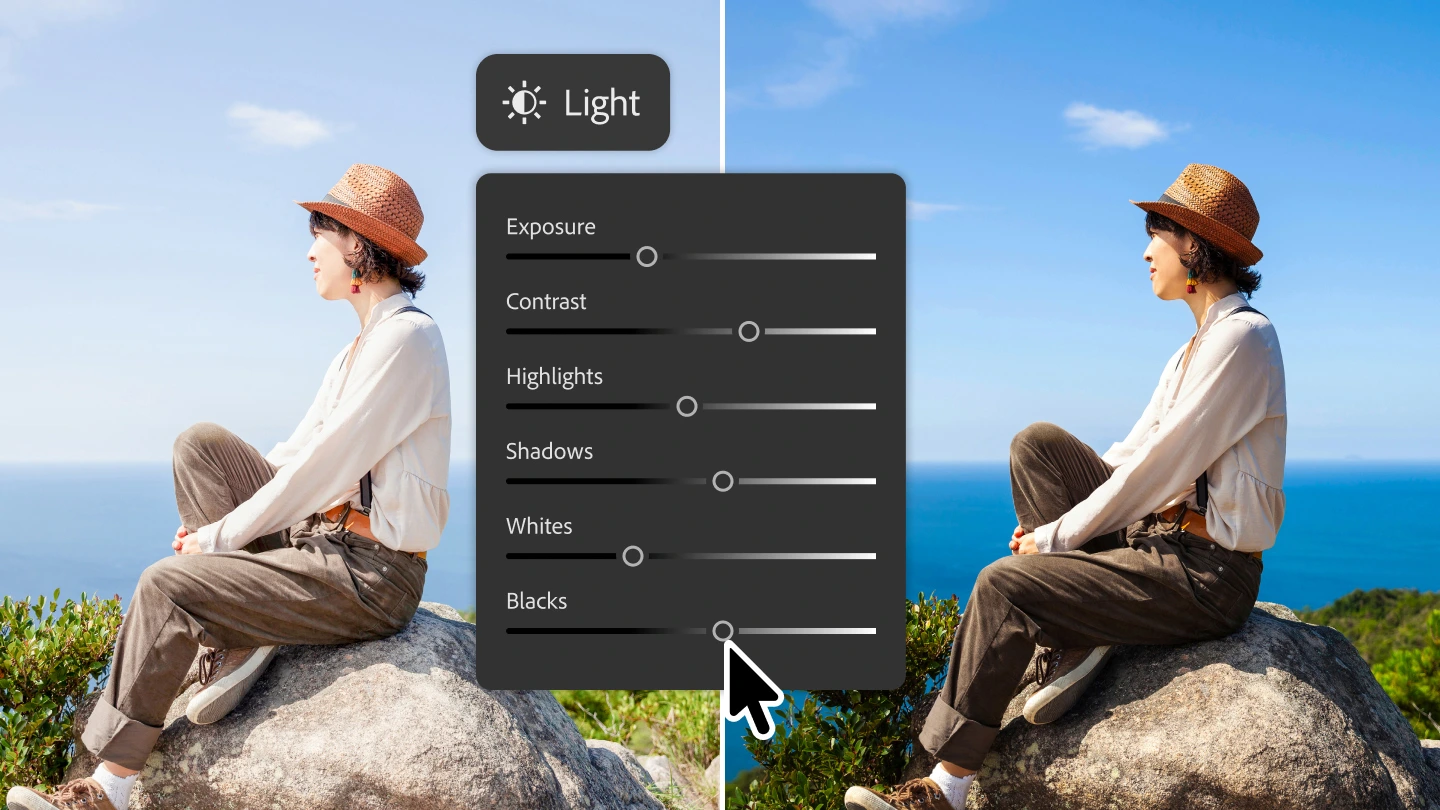
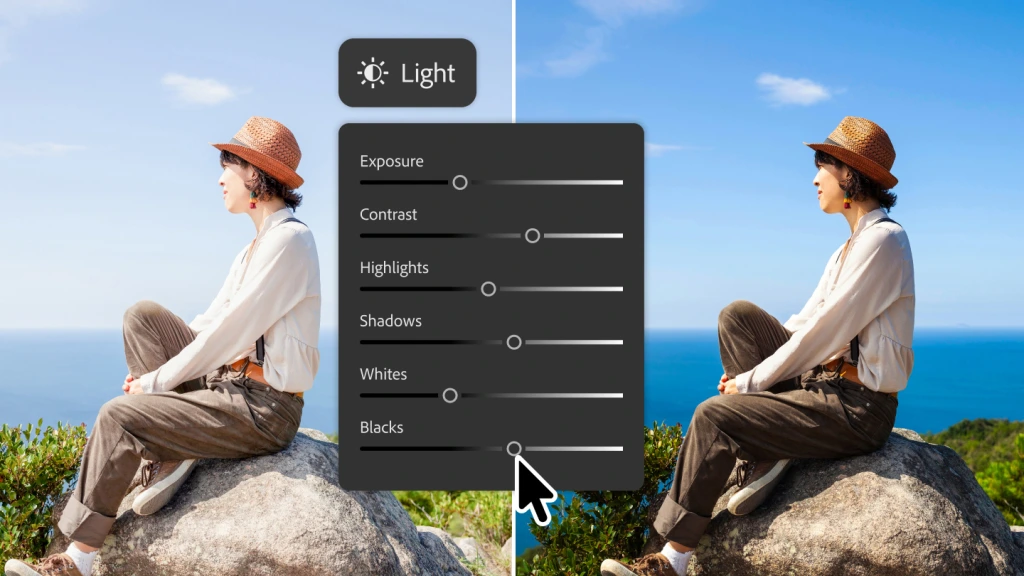
Ukratko: Photoshop 27.10 maknuo je Brightness/Contrast s popisa adjustment layera i na njegovo mjesto stavio novi Light layer. U njemu stoji šest klizača poznatih iz Lightrooma, redom Exposure, Contrast, Highlights, Shadows, Whites i Blacks. Staro ponašanje Brightness i Contrast kontrola nije izgubljeno, nego se bira kroz stavku Light version. Adobe je nadogradnju najavio 27. kolovoza 2026.
Što je Light layer i zašto je Photoshopu trebao
Photoshop je oduvijek imao alate za svjetlo. Problem je bio u tome što su bili razbacani. Brightness/Contrast pokrivao je dvije stvari, Exposure treću, Shadows/Highlights četvrtu, a nijedan od njih nije nudio zasebne kontrole Whites i Blacks kakve fotografi poznaju iz Camera Rawa. Fotograf koji je htio potpunu kontrolu vraćao se u Camera Raw ili je slagao tri layera jedan na drugi.
Light to spaja na jedno mjesto. Adobe za novi sloj tvrdi da daje rezultate na razini Camera Rawa bez izlaska iz Photoshopa. Šest klizača nosi ista imena i slijedi isti redoslijed koji fotografi poznaju iz Lightroomove Basic ploče. Nema učenja novog rasporeda.
Layer je zaseban list iznad fotografije. Adjustment layer je list koji ne nosi piksele nego samo naredbu kako se slika ispod njega prikazuje. Layer je nedestruktivan. Original ostaje netaknut, postavke se mogu mijenjati tjednima kasnije, maska layera određuje gdje efekt uopće djeluje, a cijeli se layer u svakom trenutku ugasi jednim klikom na ikonu oka.
Alat nije stigao niotkuda. Kanal PiXimperfect objavio je detaljan prikaz Light layera krajem lipnja 2026., dok je funkcija još stajala u beta verziji Photoshopa.
Šest klizača i što svaki od njih radi
Adobe u službenoj dokumentaciji opisuje šest klizača ovako.
- Exposure posvjetljuje ili zatamnjuje sliku, a jedini se od šestorke mjeri u blendama s dvije decimale, dok ostalih pet ide u cijelim brojevima.
- Contrast povećava ili smanjuje razliku između svijetlih i tamnih područja.
- Highlights podešava detalj u svjetlijim dijelovima.
- Shadows podešava detalj u tamnijim dijelovima.
- Whites podešava najsvjetlije tonove na slici, a Blacks najtamnije.
Razlika između Highlights i Whites zbunjuje početnike. Highlights djeluje na široko područje svijetlih tonova i vraća detalj u njemu, dok Whites određuje najsvjetlije tonove i pomiče točku na kojoj svjetla počinju izgarati u čistu bjelinu. Shadows i Blacks rade istu podjelu na tamnoj strani, gdje Shadows otvara široko područje sjena, a Blacks određuje koliko duboko slika pada prema crnoj.
Jedan uhodan put je da prvo postavite Exposure za ukupnu svjetlinu, zatim Whites i Blacks da definirate krajnje točke raspona, pa tek onda Highlights i Shadows da vratite detalje.
Kako podesiti svjetlo u Photoshopu pomoću Light layera
Adobe navodi jedan put do layera. U ploči Layers kliknite ikonu Create new fill or adjustment layer, odaberite Light s popisa i klizači se odmah pojave u ploči Properties, zajedno s praznom maskom koja stoji uz layer.
Ostatak radi kao svaki drugi adjustment layer. Maska je već tu, prazna i bijela. Zacrnite dio maske kistom i efekt nestaje s tog dijela slike, pa jedan Light layer može posvijetliti lice dok drugi istovremeno smiruje pozadinu iza njega. Preimenujte layere ako ih slažete više.
Provjerili smo obje strane te granice na vlastitom računalu. Na verziji 27.9.1 Light layera u izborniku nema, a nakon nadogradnje na 27.10.0 stoji na prvom mjestu popisa New Adjustment Layer, iznad Color and vibrance i Clarity and dehaze. Nadogradnja ide kroz aplikaciju Creative Cloud, u kartici Apps.
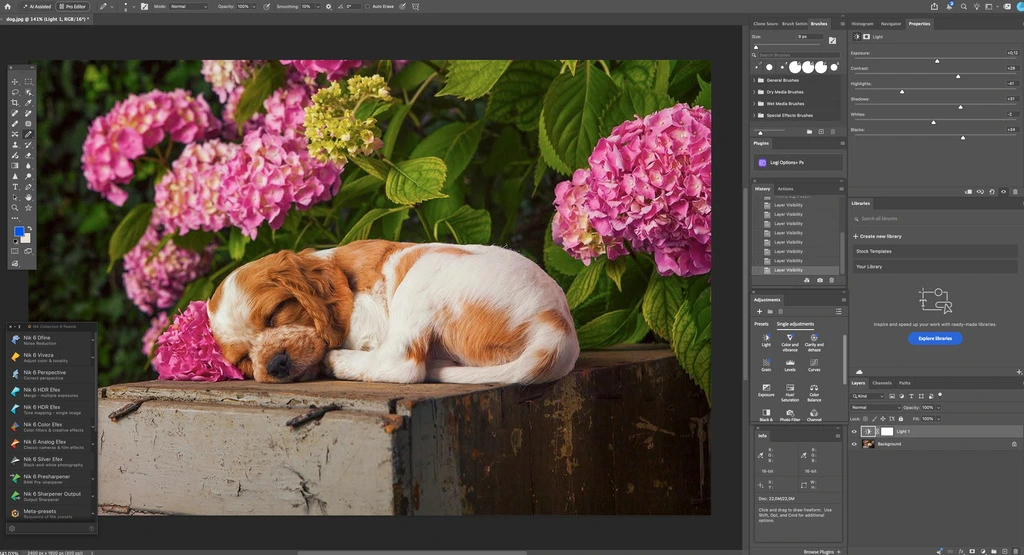
Jedna sitnica će nekome zatrebati. U izborniku ploče Properties stoji stavka Light version, a ispod nje se biraju starije verzije koje vraćaju ponašanje ranijih Brightness i Contrast kontrola. To je Adobeov način da nikome ne pokvari stare datoteke.
Prirodno svjetlo: fotografije iz Cahayabox kluba
Odabrani radovi članova hrvatske foto zajednice Cahayabox. Pogledaj fotografije, objavi svoje i sudjeluj u natječajima.
Pogledaj fotografijePodešavanje svjetla u Photoshopu: Light protiv Curvesa i Levelsa
Curves ostaje moćniji alat. On daje kontrolu nad bilo kojom točkom tonske krivulje i radi po pojedinim kanalima, pa ostaje bolji izbor kad trebate zavući plavu krivulju u sjene ili napraviti izblijedjeli film izgled. Levels ostaje brz put do crne točke, bijele točke i srednjih tonova.
Light stoji negdje između. Brži je od Curvesa jer ne tražite pravu točku na krivulji nego povlačite klizač s imenom, i daje finiju kontrolu od Brightness/Contrast jer Highlights, Shadows, Whites i Blacks vodi zasebno.
Za početnika je to velika stvar. Krivulja je apstrakcija koju treba naučiti čitati prije nego što od nje bude koristi, a klizač s natpisom Shadows radi ono što na njemu piše. Tko je ikad podešavao fotografiju u Lightroomu, u Light layeru se snalazi odmah.
Gdje je nestao Brightness/Contrast
U Adobeovoj zajednici zamjerka je stigla isti dan. Korisnik michaljanata napisao je da je Adobe napravio nered time što je dugo poznati Brightness and Contrast preimenovao u Light adjustment layer. Naša provjera to potvrđuje. Light doista stoji na mjestu Brightness/Contrasta, koji je iz popisa nestao, pa popis i dalje broji osamnaest stavki, samo prva sada nosi drugo ime i šest klizača umjesto dva. Tko ima stare akcije koje zovu Brightness/Contrast, to će osjetiti.
Druga zamjerka ide na beta alate. Korisnik onazole pitao je zašto beta funkcije uopće stižu u stabilnu verziju programa.
Ima i treća, tiša primjedba koju ćete čuti od retušera. Jedan alat koji pokriva šest parametara olakšava pretjerivanje. Previše podignute sjene na ekranu izgledaju privlačno, a u ispisu isprano.
Što još donosi Photoshop 27.10
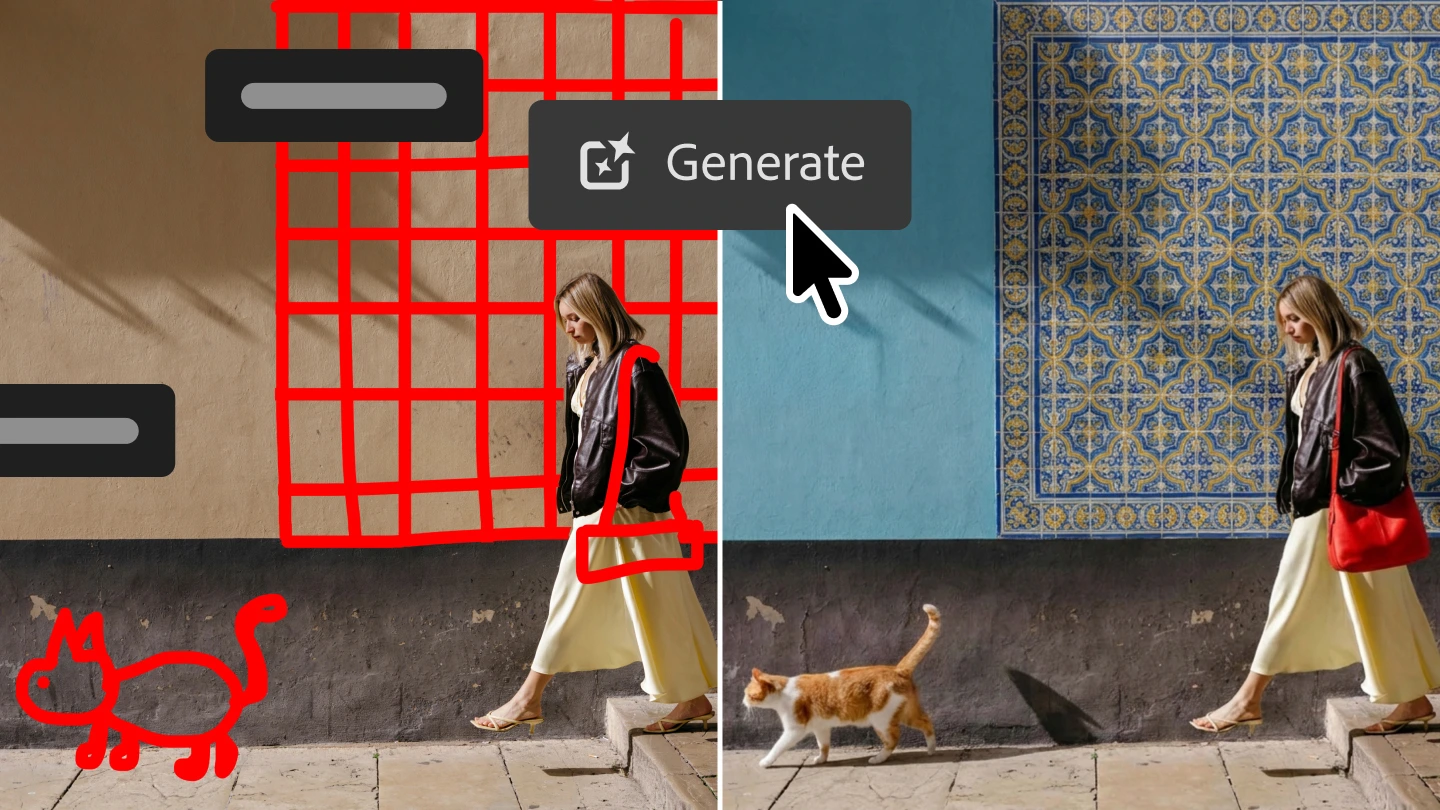
Light nije jedina promjena u verziji 27.10. Adobe je u Photoshop ugurao i zaseban radni prostor AI Assisted editor koji je još u beti. Prompt to Edit prima izmjene opisane rečenicom, Markup dopušta da strelicom ili grubim oblikom nacrtate po slici gdje AI treba djelovati, a maske i selekcije sada ograničavaju generativne izmjene na točno određeno područje. Dynamic Text prati oblike i putanje, Adobe Stock je dobio vlastitu ploču unutar programa, a popis formata u prozoru Save As može se prekrojiti tako da vam JPEG i TIFF budu na vrhu.
Adobe je popravio i pritužbu koja godinama muči retušere. Alt-klik na adjustment layer sada pamti zadnje korištene postavke. Nadogradnja se nastavlja na niz AI alata iz proljeća, među kojima je i uklanjanje refleksija sa stakla.
Što to mijenja u vašem radu
Zamislite portret snimljen u studiju u kojem je pozadina ispala pola blende presvijetla. Dosad ste za to vadili Curves, crtali masku i pogađali oblik krivulje sve dok pozadina ne sjedne, a lice ostane netaknuto. Sada dodate Light layer, povučete Exposure prema dolje i zacrnite masku preko lica.
Isto vrijedi za kompozit. Svaka snimka dobiva vlastiti Light layer, svjetlina dviju snimaka izjednačava se bez diranja ijednog piksela na originalnim layerima, a sutradan možete promijeniti mišljenje i pomaknuti klizač natrag. Svjetlo tako možete odvojiti od boje kože, pa ispravak tona kože ostaje na svom layeru.
Light ipak ne radi čuda. Klizači rade nad podacima koji u datoteci postoje. RAW datoteka u pravilu čuva veći dinamički raspon od gotovog JPEG-a, pa Highlights i Shadows na njoj imaju više prostora. Fotografija u kojoj su svjetla potpuno izgorjela ostaje izgorjela.
Postoji i razlog da prvi prolaz ipak napravite u Camera Rawu. Camera Raw radi nad izvornim podacima senzora i najveći dio obrade odradi prije nego što slika uđe u Photoshop kao gotovi pikseli. Osnovnu ekspoziciju i dinamički raspon zato posložite ondje. Light je alat za drugi prolaz, ne zamjena za prvi.
Promjena pokazuje koliko su se Photoshop i Lightroom približili. Oba rade nad istom fizikom svjetla, a razdvojena sučelja bila su navika, ne nužnost.
Često postavljana pitanja
Kako podesiti svjetlo u Photoshopu?
Za podešavanje svjetla u Photoshopu dodajte Light layer. U ploči Layers kliknite ikonu Create new fill or adjustment layer i odaberite Light, pa u ploči Properties povucite Exposure, Contrast, Highlights, Shadows, Whites i Blacks. Masku sloja upotrijebite kad korekcija treba pasti samo na dio fotografije.
Što je Light layer u Photoshopu i u kojoj verziji stiže?
Light je nedestruktivni adjustment layer u Adobe Photoshopu koji objedinjuje šest tonskih kontrola, a to su Exposure, Contrast, Highlights, Shadows, Whites i Blacks. Stiže s Photoshopom 27.10, najavljenim krajem kolovoza 2026. Nadogradnja se preuzima kroz aplikaciju Creative Cloud, u kartici Apps.
Mogu li Light layerom posvijetliti samo dio fotografije?
Da. Light dolazi s vlastitom maskom, pa efekt možete kistom ograničiti na lice, pozadinu ili bilo koji drugi dio kadra. Zacrnjeni dio maske ostaje netaknut, a bijeli prima korekciju.
Gdje je nestao Brightness/Contrast u Photoshopu?
Nije nestao nego je zamijenjen. U Photoshopu 27.10 Light je preuzeo mjesto Brightness/Contrasta na popisu adjustment layera. Brightness/Contrast nudio je dva klizača, a Light ih ima šest, s odvojenim kontrolama za svijetle tonove, sjene, bijele i crne. Staro ponašanje ostaje dostupno kroz stavku Light version u izborniku ploče Properties.
Light ili Curves, što koristiti?
Light je brži za tipične ispravke ekspozicije i tonskih područja jer povlačite klizač s imenom. Curves daje precizniju kontrolu nad oblikom tonske krivulje i radi po pojedinim kanalima. Light nije zamjena za Curves nego jednostavniji alat za svakodnevne korekcije.
Radi li Light layer na JPEG fotografiji?
Radi, ali samo unutar onoga što je u JPEG-u ostalo zapisano, jer je JPEG već obrađena i tonski komprimirana slika u kojoj izrezana svjetla i sjene više ne postoje kao podatak. Rad na RAW datoteci ili šesnaestbitnom zapisu daje više prostora, ali ni šesnaest bita ne vraća informaciju koje u izvorniku nije bilo.
Ako želite razumjeti odakle svjetlo na fotografiji uopće dolazi prije nego što ga počnete popravljati klizačima, pročitajte naš vodič o tvrdom i mekom svjetlu. Studio Light Workshop prolazi iste postavke uživo, na pravoj studijskoj rasvjeti i s modelom pred objektivom.