
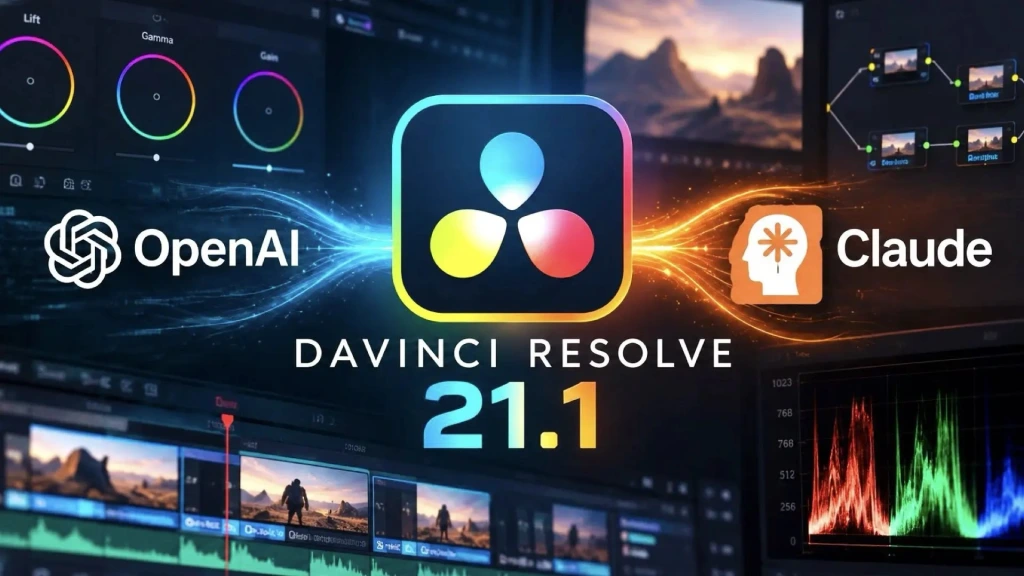
Sada čitate: Color grading u DaVinci Resolveu: prvih pet koraka za početnike
-
01
Color grading u DaVinci Resolveu: prvih pet koraka za početnike
Ukratko: Color grading u DaVinci Resolveu ne počinje odabirom filtra nego popravljanjem onoga što je kamera snimila. Prvo izjednačite ekspoziciju po scopeovima, zatim balans bijele, pa kontrast, pa uskladite kadrove međusobno. Tek na kraju dolazi look. Tim redoslijedom i najjeftiniji materijal izgleda profesionalno, a obrnutim redoslijedom ni najskuplji ne izgleda. Isti redoslijed stoji i u Blackmagicovom besplatnom priručniku za koloriste, koji se skida s njihove stranice za edukaciju.
Većina početnika otvori Color stranicu, klikne na neki LUT s imenom poput Teal and Orange i razočara se. Slika izgleda umjetno, lica postanu narančasta, a sjene se zaguše. Problem nije u LUT-u nego u tome što je stavljen na neispravljen materijal.
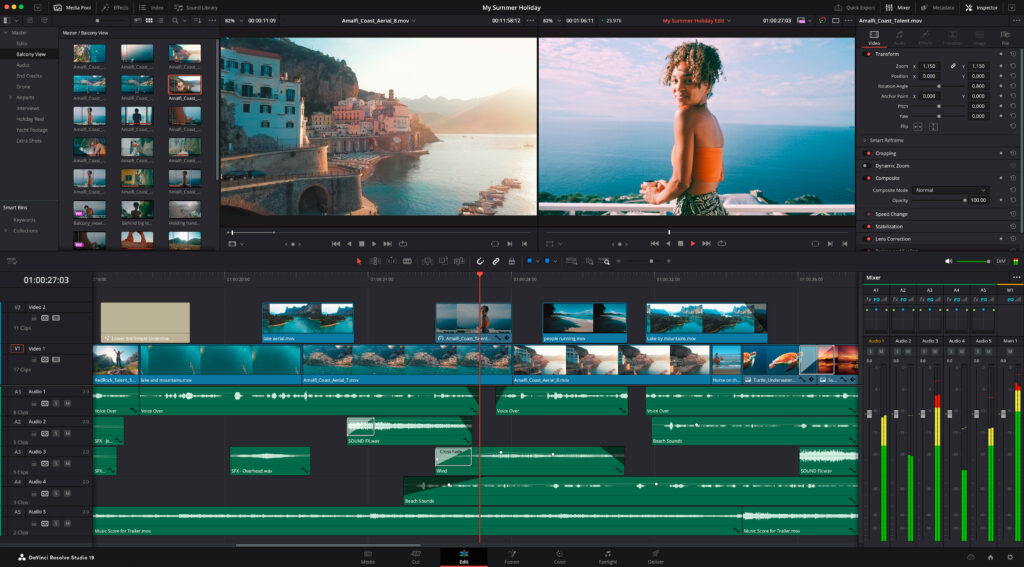
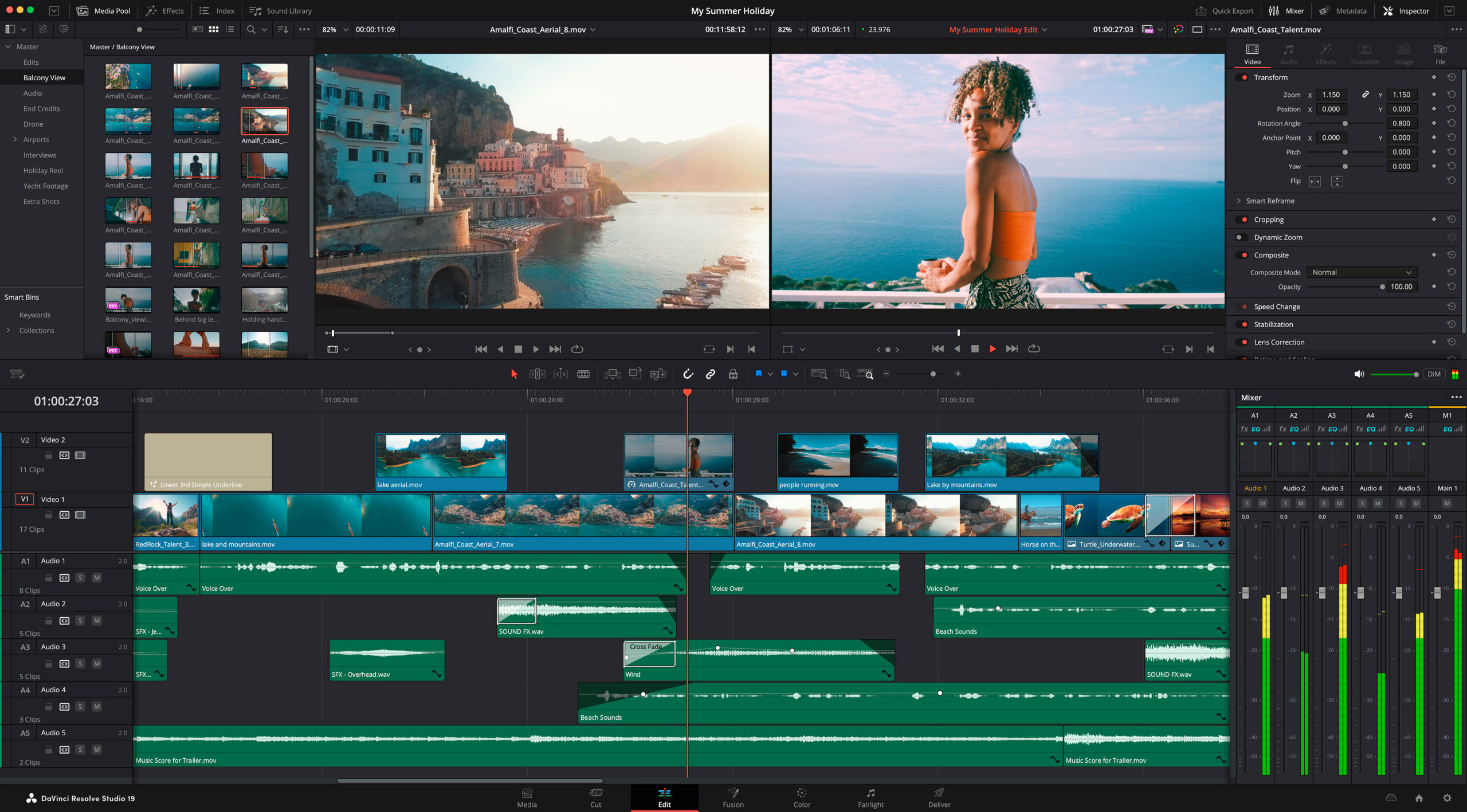
Ovaj se tekst nadovezuje na naš vodič kroz sučelje za početnike. Prođite ga prvo ako s Resolveom tek krećete.
Korekcija i grading nisu ista stvar
Ovo je jedina teorija koja vam stvarno treba. Korekcija boje je popravak. Snimku dovodite u točno i neutralno stanje, tako da bijelo bude bijelo, koža izgleda kao koža, a ekspozicija bude ispravna. Grading je izbor. Točnu sliku namjerno pomičete u smjeru koji priča priču, hladno za napetost, toplo za nostalgiju.
Devedeset posto dojma dolazi iz korekcije. Grading je zadnjih deset posto i radi samo ako je onih devedeset odrađeno.
Korak 1: postavite ekspoziciju po scopeovima, ne po oku
Vaš monitor laže. Svjetlina sobe, kalibracija ekrana i umor očiju mijenjaju kako vidite sliku, pa Resolve ima scopeove, mjerne instrumente koji pokazuju stvarne vrijednosti neovisno o tome što vam se čini.
Otvorite Waveform. On prikazuje svjetlinu slike, po zadanom na desetobitnoj skali od 0 do 1023. Mjerilo se mijenja u izborniku s tri točkice iznad scopeova, pod stavkom Waveform Scale Style. Uz desetobitni prikaz ondje su i dvanaestobitni, postotak od 0 do 100, milivolti i HDR skala. Pravilo je na svakoj od njih isto. Najsvjetliji dio slike koji nosi detalj ne smije udariti u vrh, a najtamniji se ne smije zalijepiti za dno. Zalijepljen detalj je izgubljen i ne vraća se.
Ekspoziciju podešavajte kotačićem Offset, ne Gainom. Offset pomiče cijelu sliku ravnomjerno, kao da ste na kameri promijenili ekspoziciju. Gain radi neravnomjerno i lako spali svjetla.
Logaritamski profil daje sivu sliku bez kontrasta. To je normalno i namjerno, jer se tako čuva raspon. Ne pokušavajte to popraviti prije nego što primijenite ispravnu konverziju. Za takav materijal Resolve ima i zaseban način rada, Log mod u paleti Primaries, s kontrolama Shadow, Midtone, Highlight i Offset koje zahvaćaju uže područje od klasičnih kotačića.
Korak 2: balans bijele koji drži boju kože
Otvorite Parade, scope koji tri kanala boje prikazuje jedan pored drugoga. U neutralnom kadru vrhovi crvenog, zelenog i plavog kanala trebaju biti otprilike u istoj visini, i u sjenama i u svjetlima.
Viši plavi kanal u sjenama znači hladne tamne dijelove. Spustite ga kotačićem Lift. Previsok crveni u svjetlima rješava se Gainom. Cilj nije savršena simetrija nego neutralna referenca od koje krećete.
Zatim otvorite Vectorscope. On pokazuje boju, a liniju za ton kože treba prvo uključiti, kvačicom Show Skin Tone Indicator u istom izborniku s tri točkice. Linija ide prema jedanaest sati. Blackmagic je u svom priručniku opisuje kao okvirnu smjernicu za prosječan ton kože, ne kao pravilo. Boja lica koja padne daleko od nje ipak je znak da provjerite balans, jer koža tada brzo izgleda bolesno ili plastično. Ovo je najbrža provjera je li grading otišao predaleko.
Korak 3: kontrast kroz Lift, Gamma i Gain
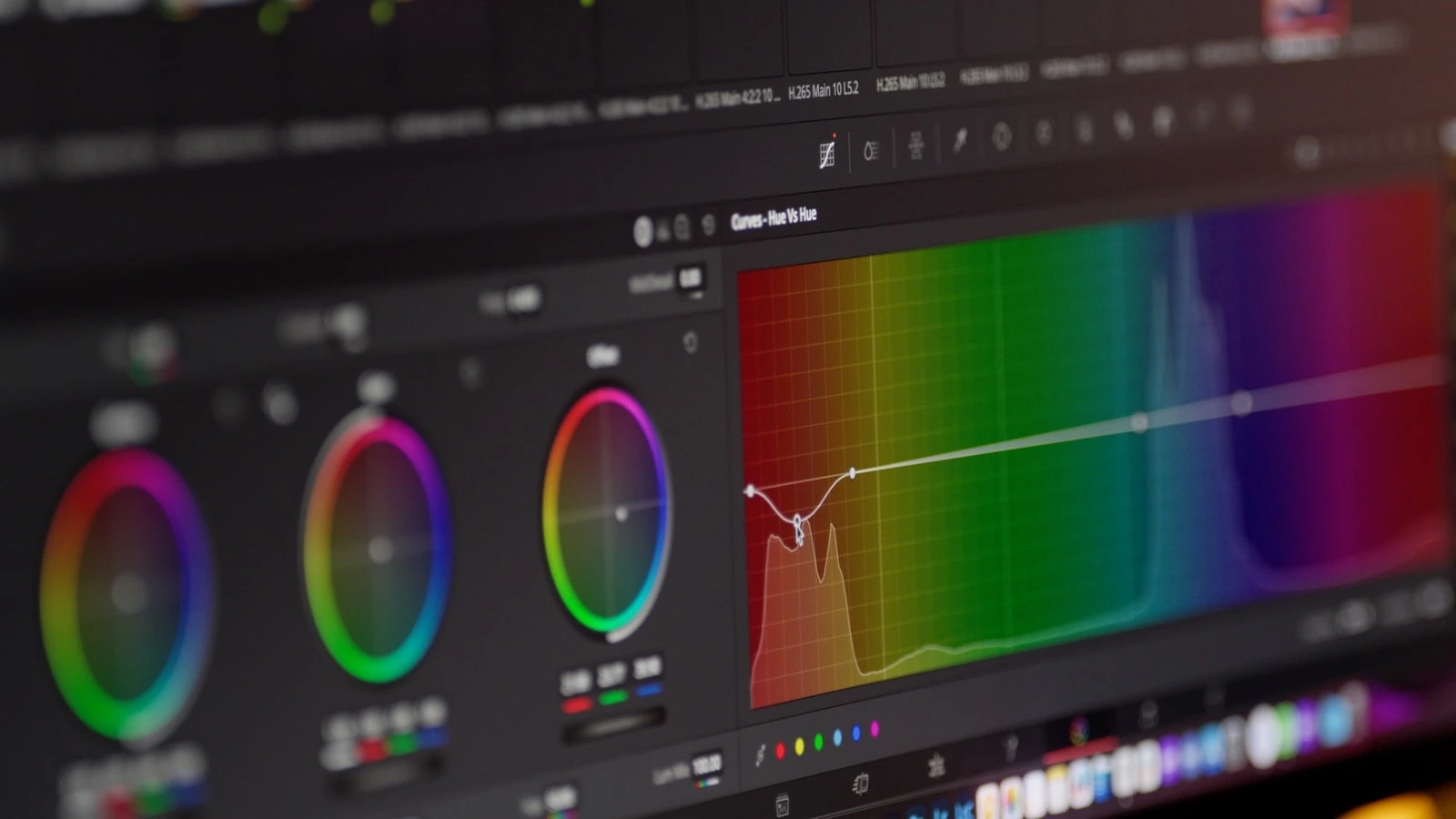
Tri kotačića dijele sliku na tri područja. Lift upravlja sjenama, Gamma srednjim tonovima, Gain svjetlima. Redoslijed rada je Gain, pa Lift, pa Gamma.
Podignite Gain dok svjetla ne dođu blizu vrha, spustite Lift dok sjene ne dođu blizu dna, i tek onda Gammom odlučite gdje sjedi lice, jer su kod portreta srednji tonovi najvažniji. U njima živi koža.
Krivulje koristite tek kad želite kontrast koji ne pomiče krajnje točke. Blaga S krivulja daje filmski kontrast jer podiže svjetla i spušta sjene, a srednje ostavlja na miru.
Tvoje fotografije zaslužuju publiku
Pridruži se hrvatskoj foto zajednici — objavi radove, sudjeluj u natječajima i upoznaj fotografe koji te razumiju.
Pridruži seKorak 4: uskladite kadrove međusobno
Ovo je korak koji početnici preskoče, a gledatelj ga primijeti prvi. Gledatelj osjeti amaterski rad kad u istoj sceni jedan kadar ide u zeleno, a drugi u magentu, čak i kad ne zna reći zašto.
Odaberite jedan kadar kao referentni, obično onaj s najboljim svjetlom i najviše lica u kadru. Zatim koristite Split Screen prikaz da vidite dva kadra istovremeno i podesite ostale prema referentnom. Gledajte Parade, ne oči.
Usklađenu korekciju prenosite srednjim klikom miša, u traci sličica na Color stranici. Redoslijed je obrnut od očekivanog. Prvo običnim klikom odaberite kadar na koji korekciju prenosite, pa srednjim klikom kliknite kadar s kojeg je uzimate. Druga je mogućnost spremiti korekciju kao Still u Gallery i odande je primijeniti na ostale kadrove.
Korak 5: tek sada dodajte look
Sada, i tek sada, dolazi dio koji ljudi zovu gradingom. Look dodajte na zaseban node na kraju lanca, tako da ga možete isključiti i vidjeti razliku. Slici koja bez looka izgleda loše ne treba look nego popravak iz koraka 1 do 4.
Jačinu looka smanjite na oko polovicu onoga što vam se u prvi mah svidi. Oko se u pet minuta navikne na pretjeran efekt, a gledatelj koji video vidi prvi put neće imati tih pet minuta.
Redoslijed nodeova koji radi svaki put
- Konverzija iz log profila ili osnovno postavljanje raspona.
- Ekspozicija i balans bijele, primarna korekcija.
- Kontrast.
- Sekundarne korekcije, na primjer ton kože ili nebo, uz qualifier i power window.
- Usklađivanje s ostatkom scene.
- Look, na zasebnom nodeu koji se može isključiti.
Držite se tog redoslijeda i uvijek ćete znati gdje popraviti problem. Kad je sve u jednom nodeu, svaka promjena ruši nešto drugo.
Pet grešaka koje odmah odaju početnika
- LUT kao prvi korak, prije ikakve korekcije.
- Zasićenje boje podignuto preko trideset posto iznad neutralnog, zbog čega koža gubi teksturu.
- Sjene spuštene do nule, pa slika izgleda kao da joj je netko odrezao dno.
- Svaki kadar gradiran zasebno bez usporedbe sa susjednim kadrom.
- Grading na nekalibriranom prijenosnom računalu, po noći, bez ijedne provjere na drugom ekranu.
Četiri scopea i kada koji gledate
Scopeove uključujete na Color stranici u gornjem desnom uglu. Nemojte gledati sva četiri odjednom, nego onaj koji odgovara koraku u kojem ste.
| Scope | Što pokazuje | Kad ga gledate |
|---|---|---|
| Waveform | Svjetlinu slike po visini kadra | Ekspozicija, sjene i svjetla |
| Parade | Crveni, zeleni i plavi kanal odvojeno | Balans bijele i obojenost sjena |
| Vectorscope | Smjer i jačinu boje | Ton kože i pretjerano zasićenje |
| Histogram | Raspodjelu tonova | Brza provjera je li nešto odsječeno |
Zapamtite li samo jedno, neka bude ovo. Waveform za ekspoziciju, Parade za boju. Ta dva rješavaju većinu problema.
Grading materijala snimljenog mobitelom
Snimka s telefona već je obrađena u samom uređaju, s pojačanim kontrastom, zasićenjem i izoštravanjem. To znači manje prostora za rad, ali i manje potrebe za njim.
Kod takvog materijala prvo smanjite zasićenje i kontrast prema neutralnom, pa tek onda gradite svoj izgled. Dodatni kontrast preko već pojačane slike zaguši sjene u prvom potezu. Telefon koji podržava logaritamski profil ili ProRes Log koristite u tom načinu, jer tada dobivate isti radni prostor kao s većih kamera.
Isto vrijedi za materijal s akcijskih kamera. Ravan profil daje ružnu sliku iz kamere i lijepu sliku nakon obrade, dok standardni profil daje obrnuto.
Česta pitanja
Trebam li Studio verziju za color grading?
Ne trebate. Cijela Color stranica, node sustav, qualifieri, power windows i krivulje potpuni su i u besplatnoj verziji. Razlike smo razložili u tekstu o besplatnoj verziji i Studiju.
Je li LUT isto što i grading?
Nije. LUT je unaprijed pripremljena tablica pretvorbe boja koja na svaku snimku djeluje jednako, bez obzira na to kako je snimljena. Grading je odluka donesena za konkretan materijal. LUT može biti zadnji korak, nikad prvi.
Kako znam da je boja kože točna?
Otvorite Vectorscope i provjerite pada li boja lica uz liniju tona kože, otprilike prema jedanaest sati. To vrijedi za sve tonove kože, jer se razlikuje udaljenost od središta, a ne smjer.
Koliko dugo traje grading jedne minute videa?
Na početku sat i više. Svaki kadar radite od nule. Minuta usklađenog materijala iz iste scene pada na nekoliko minuta rada čim savladate kopiranje korekcija i rad sa Stillovima.
Grading je vještina koja se uči obrnutim redoslijedom od onoga kako izgleda. Ne počinje kod izbora looka nego kod razumijevanja što je kamera zabilježila i koliko ste joj svjetla dali. Stalno spašavanje kadrova u gradingu znači da je problem nastao ranije, na snimanju. Kako svjetlo odlučuje o tome koliko posla ostaje u postprodukciji pišemo u tekstu o tvrdom i mekom svjetlu, a na Studio Light Workshopu te postavke slažete sami. Za osnove programa krenite od cjelovitog tečaja DaVinci Resolvea. Radimo i video produkciju s kompletnom post-produkcijom, uključujući kolor korekciju i dizajn zvuka, ako projekt ne želite montirati sami.