


Sada čitate: DaVinci Resolve za početnike: potpuni vodič kroz sučelje
-
01
DaVinci Resolve za početnike: potpuni vodič kroz sučelje
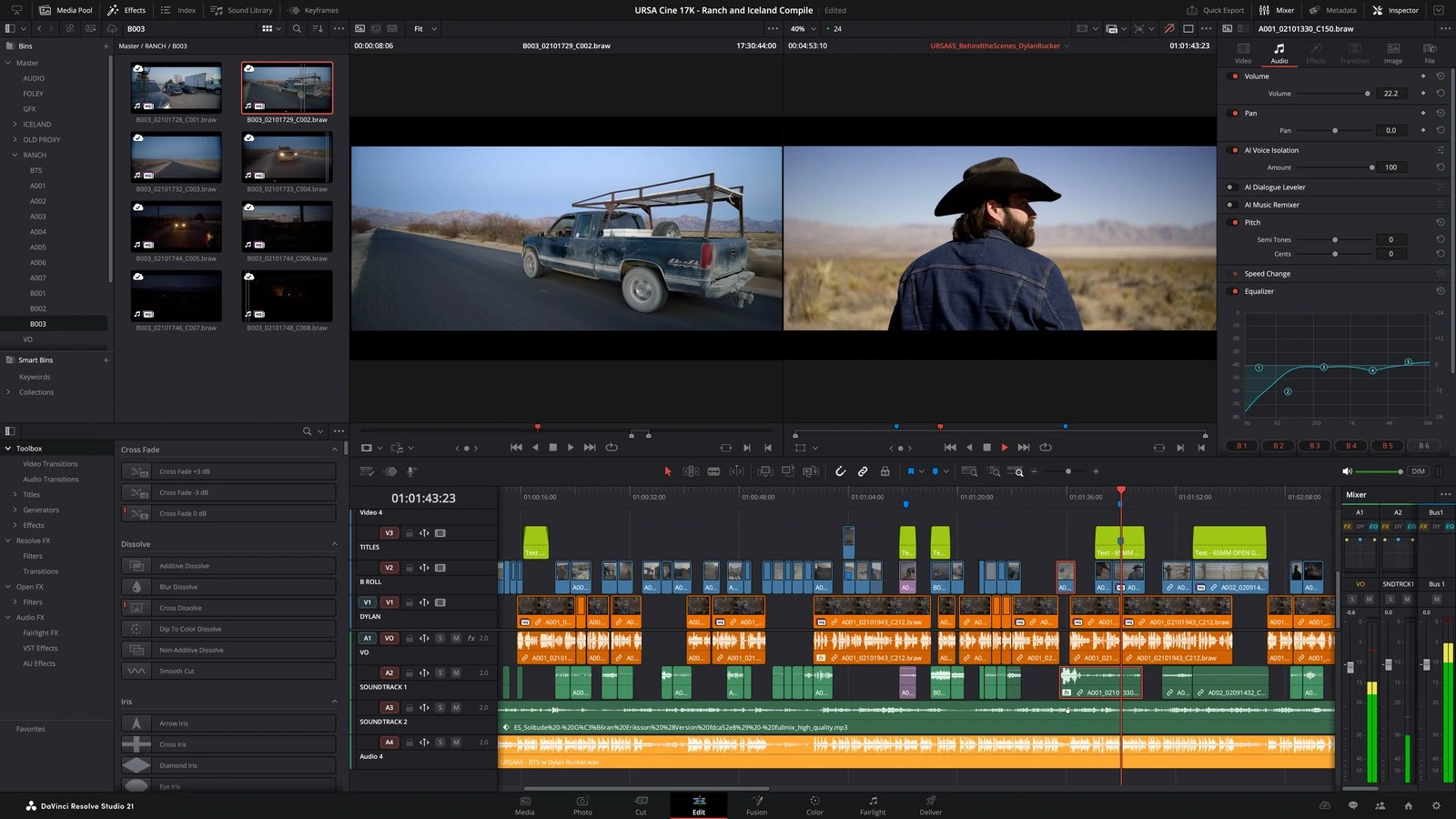

Ukratko: DaVinci Resolve za početnike na prvi pogled izgleda kao pilotska kabina, ali je zapravo jedan od najlogičnije posloženih programa za montažu videa. Besplatna verzija nudi praktički sve što trebate za prve projekte, od reza i zvuka do color gradinga. U ovom vodiču prolazimo kroz sve stranice sučelja, radimo prvi projekt od uvoza snimke do gotovog videa i prolazimo greške koje početnike najviše uspore.
Zašto baš DaVinci Resolve
DaVinci Resolve razvija Blackmagic Design, tvrtka koja proizvodi profesionalne filmske kamere i opremu za produkciju. To je važno razumjeti jer objašnjava dvije stvari: zašto je program toliko moćan i zašto je besplatan. Blackmagic zarađuje na hardveru, a Resolve im služi kao ulaz u ekosustav. Rezultat je da vi kao početnik dobivate alat kojim se montiraju i holivudski filmovi, bez pretplate i bez vodenog žiga.
Druga stvar koja Resolve izdvaja od konkurencije jest da u jednom programu imate sve: montažu, vizualne efekte, obradu boje i obradu zvuka. Kod drugih proizvođača to su tri ili četiri odvojena programa koji se plaćaju posebno i među kojima se projekt stalno prebacuje. U Resolveu je sve jedan projekt i jedan klik razmaka.
Postoji i plaćena verzija, DaVinci Resolve Studio, s jednokratnom licencom od oko 269 eura ili novijom opcijom mjesečne pretplate. Ona dodaje napredne AI funkcije, efekte poput uklanjanja šuma i podršku za izvoz iznad 4K rezolucije. Za početak vam ne treba: sve što ovaj vodič pokriva radi u besplatnoj verziji, a razlikama između dvije verzije posvetit ćemo poseban članak u ovom serijalu.
Resolve, Premiere, Final Cut ili CapCut: gdje početi
Pitanje koje muči svakog početnika prije prvog kadra. Premiere Pro je industrijski raširen, ali se plaća mjesečnom pretplatom dokle god montirate. Final Cut Pro je odličan, ali ga ima samo na Appleovim uređajima, na Macu i iPadu, a jednokratno košta 299,99 dolara, dakle nešto više od Resolve Studija. CapCut je najbrži za prvi reels, ali je strop nizak: čim poželite ozbiljnu kontrolu nad bojom, zvukom i formatima, prerastete ga. Resolve je jedini koji je istovremeno besplatan, potpun i profesionalan, pa znanje stečeno u njemu ne morate nikad “preseliti” u drugi program.
Vrijedi reći i ovo: plaćeni tečajevi i kursevi montaže u regiji koštaju 250 do 350 eura, a velik dio njihovog programa su upravo osnove koje pokriva ovaj serijal, besplatno i na hrvatskom. Novac za edukaciju ima smisla potrošiti tek kad znate što točno želite naučiti dublje, i tada kupujete mentora i povratnu informaciju, a ne pristup osnovama.
Prije početka: preuzimanje i osnovne postavke
Program se preuzima isključivo sa službene stranice Blackmagic Designa, gdje veliki gumb „Free Download Now” vodi na besplatnu verziju, a „Buy Online Now” na plaćeni Studio. Kod preuzimanja pazite da odaberete “DaVinci Resolve”, a ne “DaVinci Resolve Studio”, jer je Studio verzija plaćena. Instalacija je standardna, a kod prvog pokretanja program nudi brzu konfiguraciju u kojoj možete ostaviti sve ponuđeno.
Jedino na što treba obratiti pažnju jest računalo. Resolve voli grafičku karticu i radnu memoriju: 16 GB RAM-a je razumna donja granica za miran rad s Full HD materijalom, a za 4K je bolje imati 32 GB i noviju grafičku karticu. To ne znači da bez toga ne možete raditi. Na slabijem stroju pomažu proxy datoteke, umanjene radne kopije snimki koje Resolve montira umjesto originala, a o njima detaljno u članku o usporavanju i rušenju programa koji stiže u ovom serijalu.
Odmah na početku napravite još jednu stvar: u izborniku DaVinci Resolve, pod Preferences, pronađite opciju automatskog spremanja (Live Save) i provjerite da je uključena. Uključena je po zadanim postavkama u novijim verzijama, ali provjera traje deset sekundi, a spašava sate rada.
Gdje Resolve sprema projekte i kako ih ne izgubiti
Prva stvar koja zbuni ljude koji dolaze iz drugih programa: Resolve projekte ne sprema kao datoteke po disku, nego u vlastitu bazu, projektnu biblioteku. Kad otvorite program, dočeka vas Project Manager, prozor sa svim projektima u trenutnoj biblioteci. To ima dvije praktične posljedice. Prvo, projekt ne možete slučajno obrisati brisanjem mape na disku, što je dobro. Drugo, projekt ne možete ni prenijeti na drugo računalo običnim kopiranjem, nego desnim klikom na projekt i opcijom Export Project, što je važno znati prije nego što vam zatreba.
Za sigurnosnu kopiju vrijedi ista logika: povremeni Export Project na vanjski disk ili u oblak čuva montažu, ali ne i same snimke, jer one žive na disku izvan baze. Zato mapu sa sirovim materijalom čuvajte urednu i na jednom mjestu, pa su projekt i materijal uvijek dva poznata paketa.
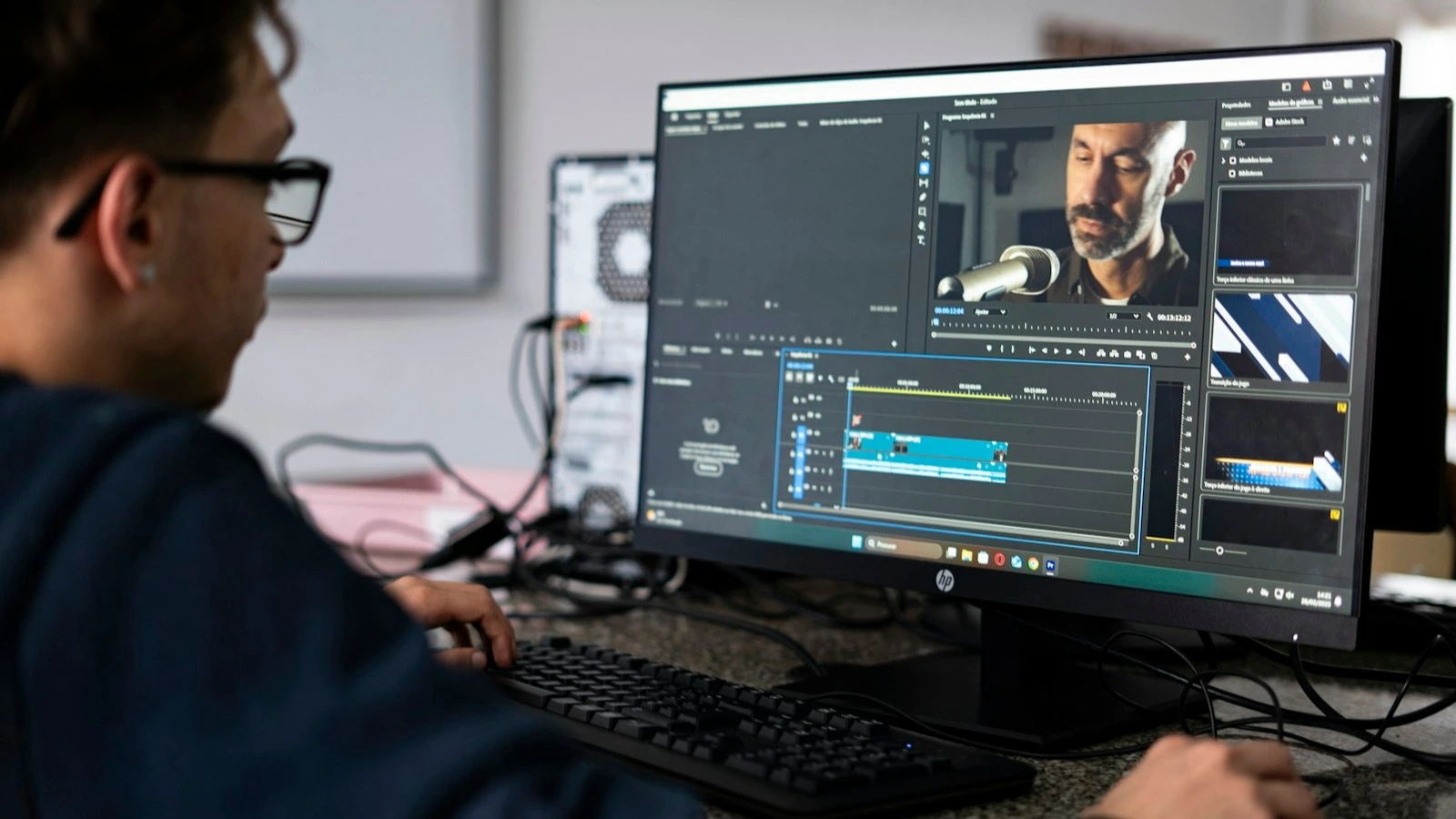
DaVinci Resolve za početnike: stranice sučelja, jedna po jedna
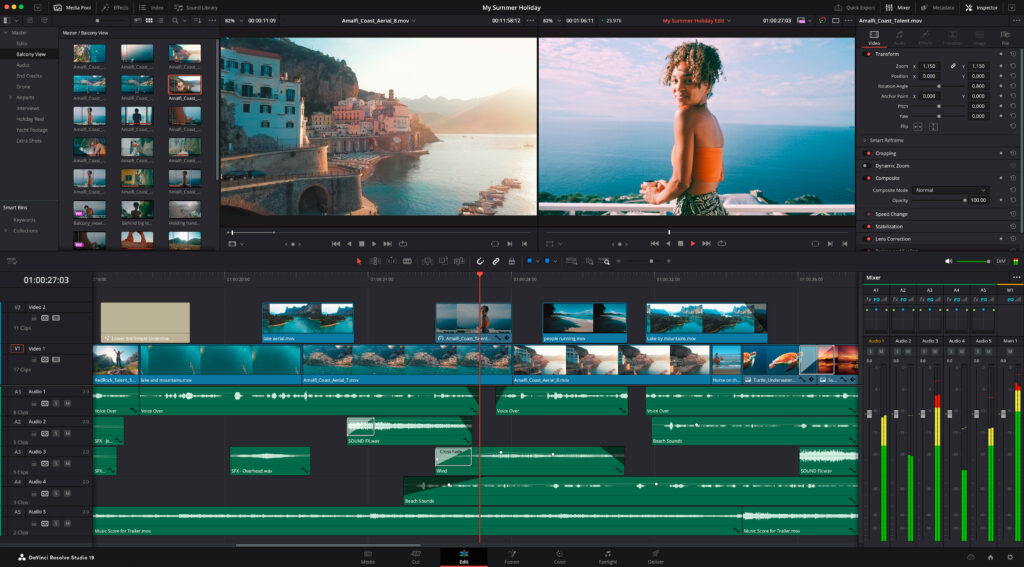
Cijeli Resolve organiziran je oko ideje stranica. Na dnu prozora nalazi se red ikona, a svaka ikona otvara jednu stranicu specijaliziranu za jednu fazu posla. Redoslijed ikona slijeva nadesno prati stvarni tijek rada na videu: uvezi materijal, složi grubi rez, dotjeraj montažu, dodaj efekte, sredi boju, sredi zvuk, izvezi. Kad to jednom sjedne, program prestaje biti zastrašujuć jer u svakom trenutku znate gdje ste i što je sljedeće.
Media: ovdje sve ulazi
Media stranica služi za uvoz i organizaciju materijala. U gornjem lijevom dijelu je preglednik diskova, ispod je Media Pool, spremište projekta u koje povlačite snimke, glazbu i grafike. Ovdje je pametno odmah stvoriti mape (binove) po tipu materijala: video, zvuk, glazba, grafika. Deset minuta organizacije na početku štedi pola sata traženja kasnije, pogotovo kad projekt naraste na desetke datoteka. Važno je razumjeti da Resolve ne kopira vaše datoteke, nego ih samo povezuje: ako snimku obrišete ili preimenujete na disku, u projektu će se pojaviti crveni okvir s upozorenjem da je medij izgubljen.
Cut: brza montaža za kratke forme
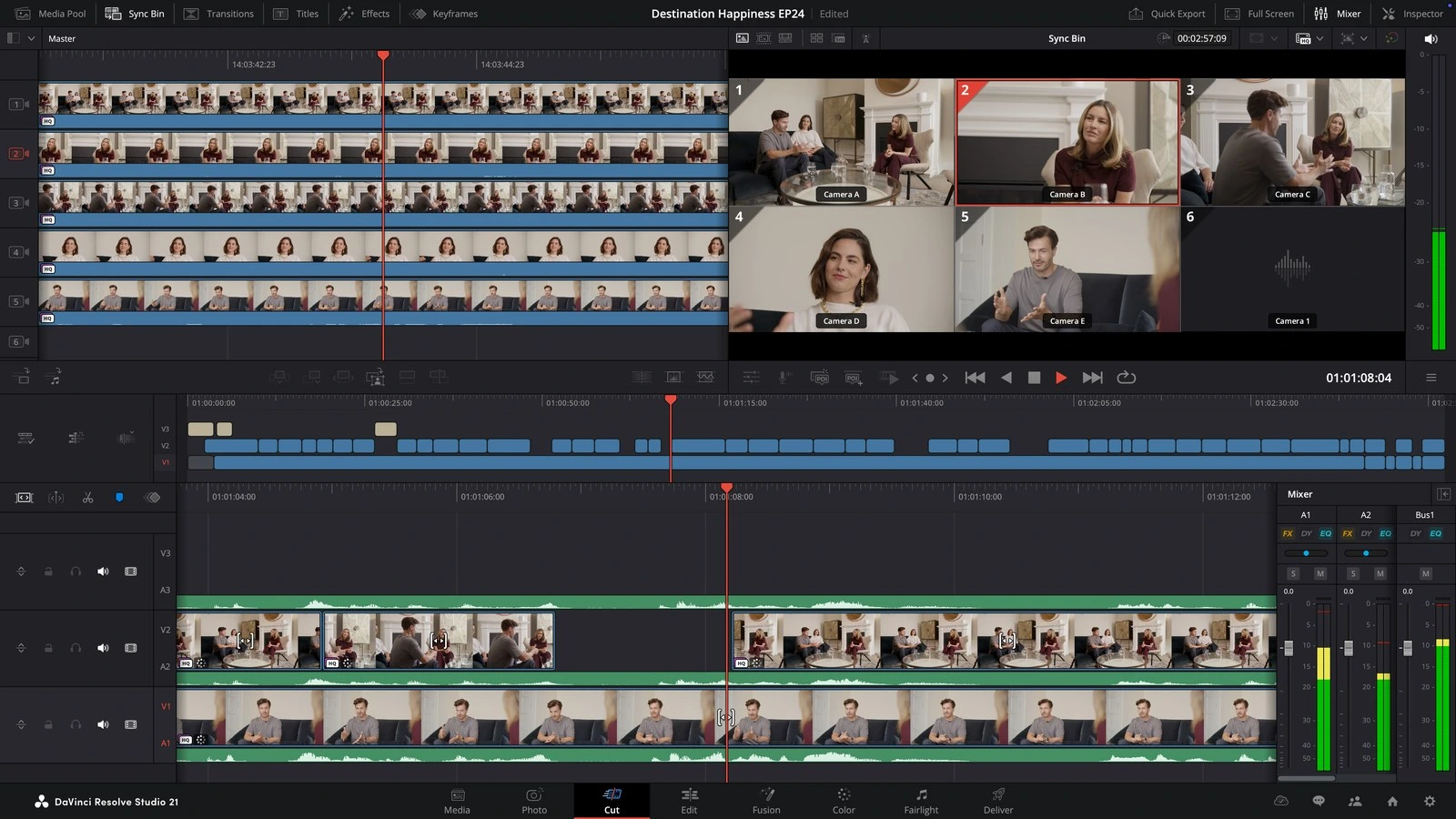
Cut stranica je novija i zamišljena je za brzinu: sve bitno je na jednom ekranu, a vremenska crta je udvostručena, gore cijeli projekt, dolje uvećani dio na kojem trenutno radite. Za vlogove, reelse i kratke objave za društvene mreže mnogi ostanu samo na ovoj stranici jer se rez, skraćivanje i zamjena kadrova ovdje rade najmanjim brojem klikova. Ako dolazite iz mobilnih aplikacija poput CapCuta, Cut stranica će vam biti najprirodniji ulaz u Resolve.
Edit: klasična montaža
Edit stranica je srce programa i mjesto gdje ćete provesti najviše vremena. Ovdje je klasična vremenska crta s više video i audio traka, dva preglednika (lijevi za pregled sirove snimke, desni za pregled projekta) i alati za precizan rad: trimanje, prijelazi, titlovi, brzina kadra. Tri kratice vrijedi naučiti odmah: A vraća običan pokazivač, B pretvara pokazivač u žilet za rezanje, a razmaknica pokreće i zaustavlja reprodukciju. Samo s te tri kratice već možete montirati cijeli video.
Fusion: vizualni efekti i animirana grafika
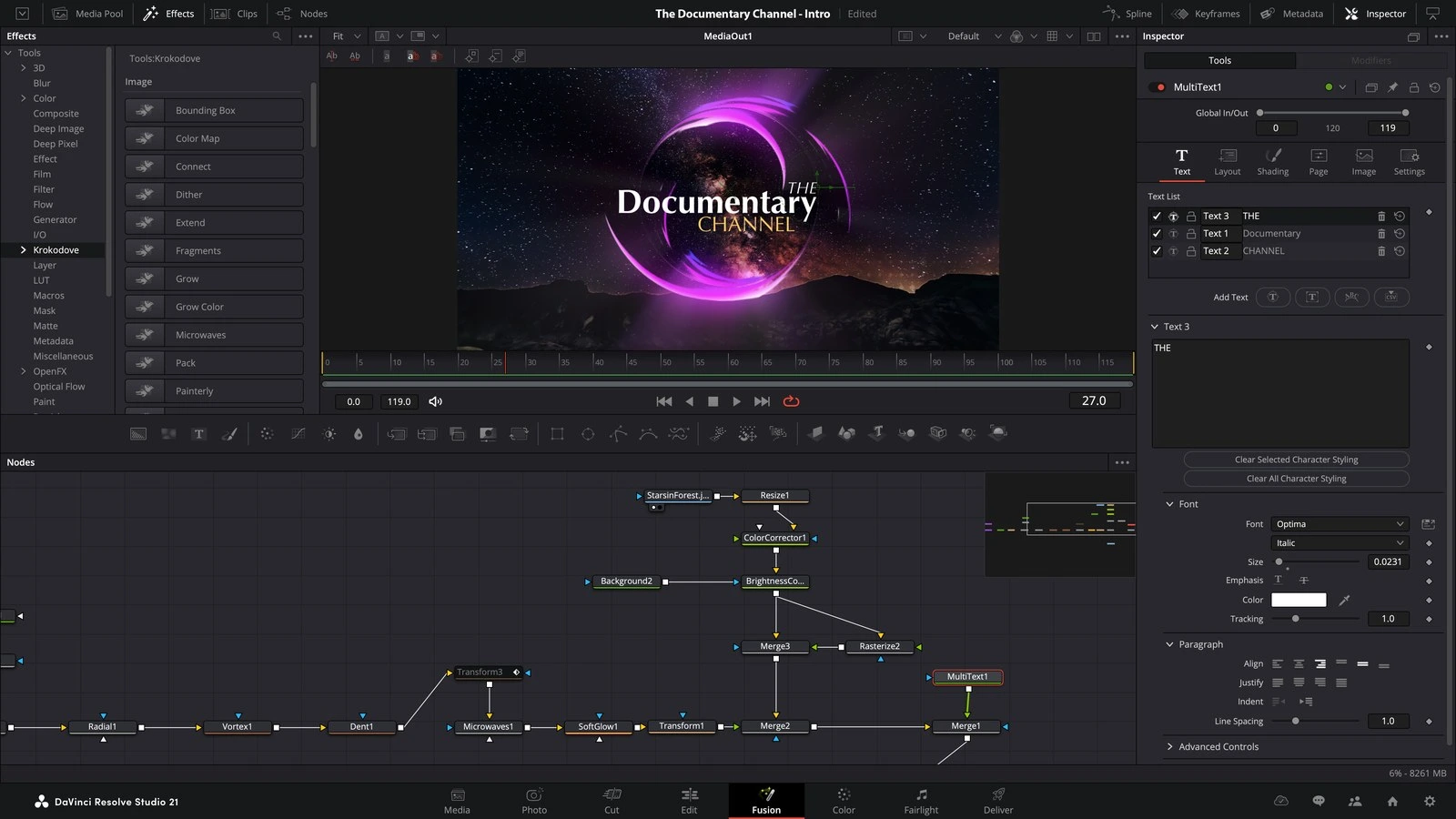
Fusion je stranica za vizualne efekte, animirane naslove i grafiku. Radi na principu čvorova (nodes) umjesto slojeva, što je početnicima u prvi mah najčudniji dio cijelog programa. Dobra vijest: za prve mjesece rada Fusion vam uopće ne treba. Gotove animirane naslove možete povući iz biblioteke efekata na Edit stranici, a u Fusion ući tek kad vam zatreba nešto što gotovi predlošci nemaju. Zapamtite samo da postoji i da je tu, besplatno, alat ranga onih kojima se rade filmski efekti.
Color: obrada boje po kojoj je Resolve slavan
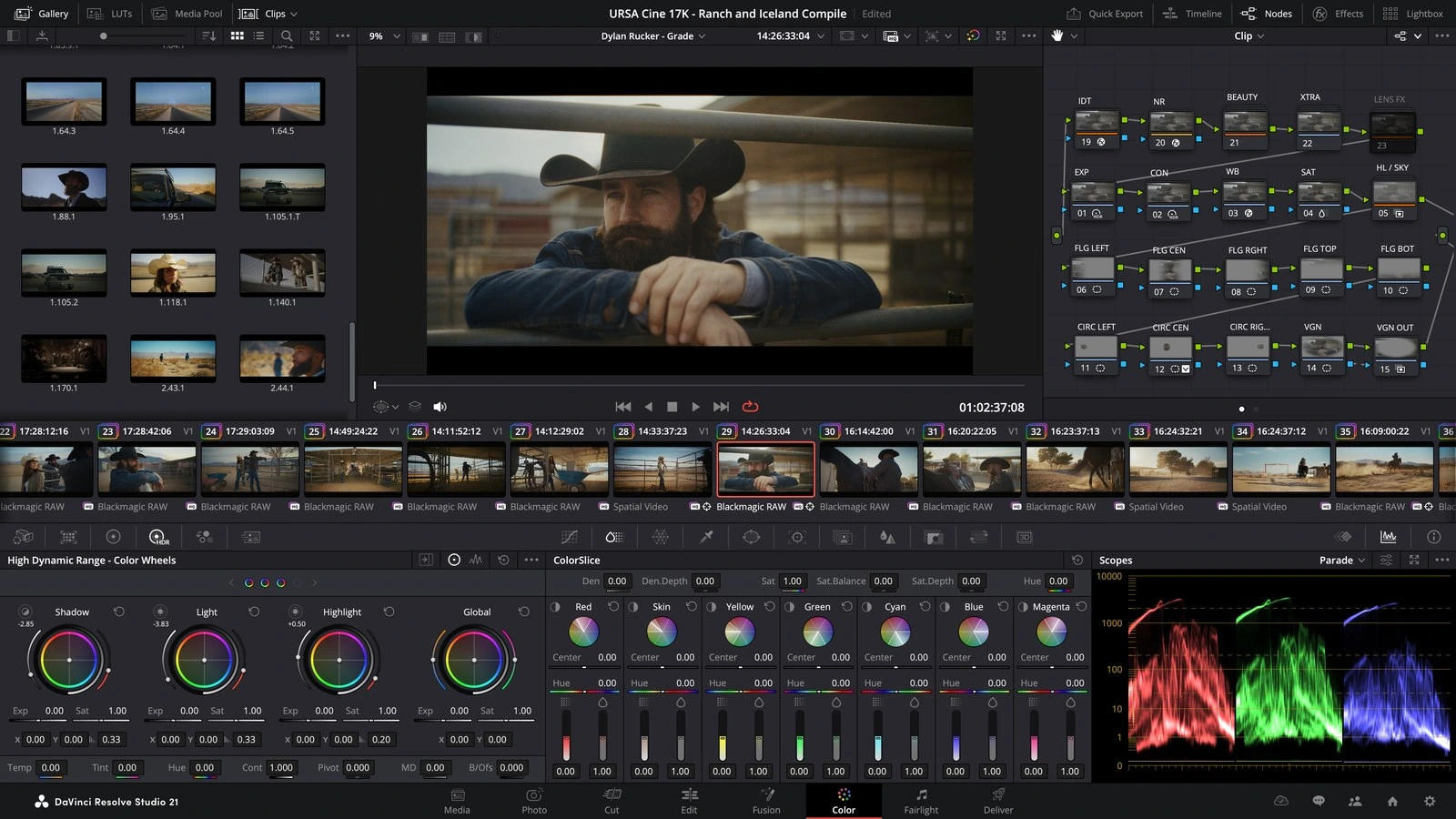
Color stranica je razlog zašto profesionalci uopće koriste Resolve: program je nastao kao alat za color grading i desetljećima je industrijski standard za taj posao. I ovdje se radi s čvorovima, ali je logika jednostavnija nego u Fusionu: svaki čvor je jedan korak obrade, na primjer prvi čvor izjednači ekspoziciju, drugi doda ugođaj. Za početak su dovoljna tri alata: kotačići boje (Color Wheels) za svjetlinu i ton, krivulje za kontrast i Scopes za objektivnu provjeru onoga što oko na monitoru krivo procijeni. Cijeli postupak u pet koraka razrađujemo u posebnom članku ovog serijala o color gradingu.
Fairlight: zvuk
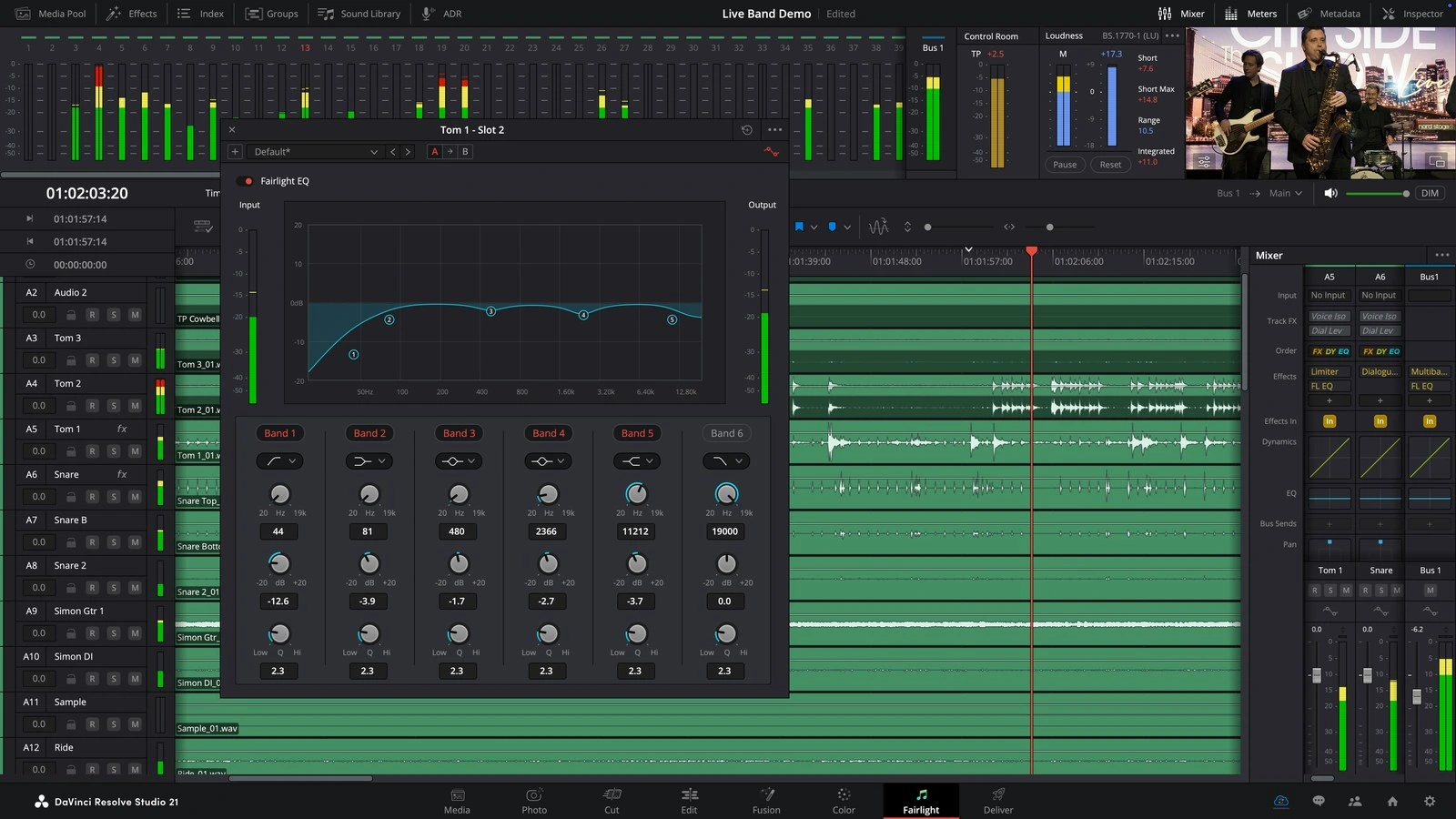
Fairlight je kompletna radna stanica za zvuk unutar Resolvea: mikseta, ekvilizator, kompresor i alati za čišćenje šuma. Za početnika je najvažnije jedno pravilo: gledatelji opraštaju osrednju sliku, ali ne opraštaju loš zvuk. Na Fairlight stranici zato prije izvoza provjerite dvije stvari: da glasnoća govora bude ujednačena kroz cijeli video i da glazba ne prekriva glas. Većinu toga možete i na Edit stranici, ali Fairlight nudi precizniju kontrolu kad vam zatreba.
Deliver: izvoz gotovog videa
Deliver stranica pretvara projekt u gotovu videodatoteku. Najlakši put su gotovi predlošci na vrhu: YouTube, Vimeo i ostali, gdje samo odaberete rezoluciju, kliknete Add to Render Queue i zatim Render All. Za društvene mreže u vertikalnom formatu postavke se rade ručno, a točan postupak za Instagram, YouTube i TikTok razrađujemo u posebnom članku serijala. Besplatna verzija izvozi do Ultra HD rezolucije, 3840 sa 2160 piksela, pri najviše 60 sličica u sekundi. Za web i društvene mreže to je više nego dovoljno; iznad toga i do 120 sličica ide tek Studio.
Photo: obrada fotografija
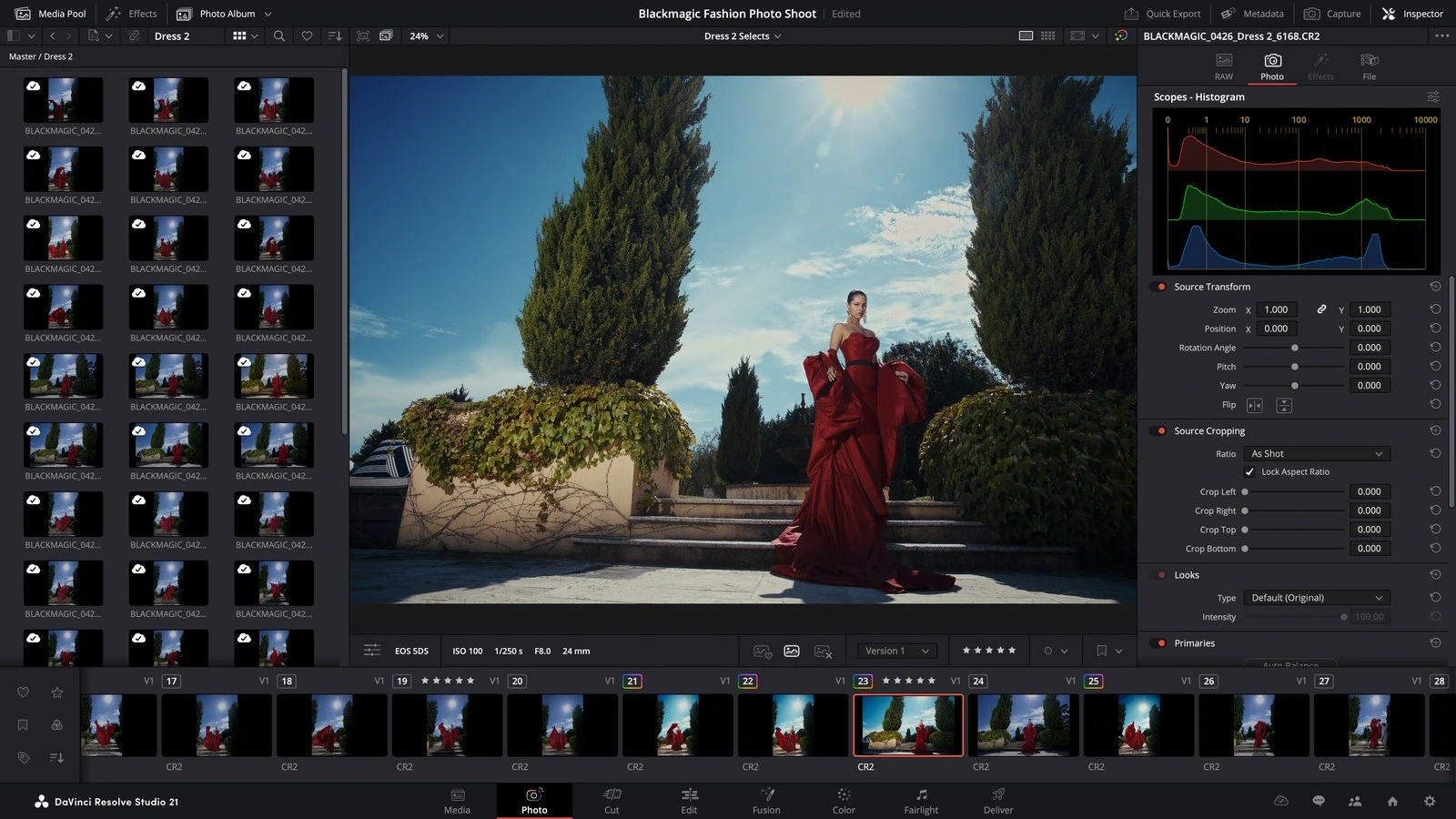
U DaVinci Resolveu 21 stigla je Photo stranica, kojom Blackmagic otvoreno cilja na korisnike Lightrooma. Za montažu videa nije nužna, ali ako dolazite iz fotografije, ovo je stranica zbog koje vam Resolve odjednom postaje zanimljiv.
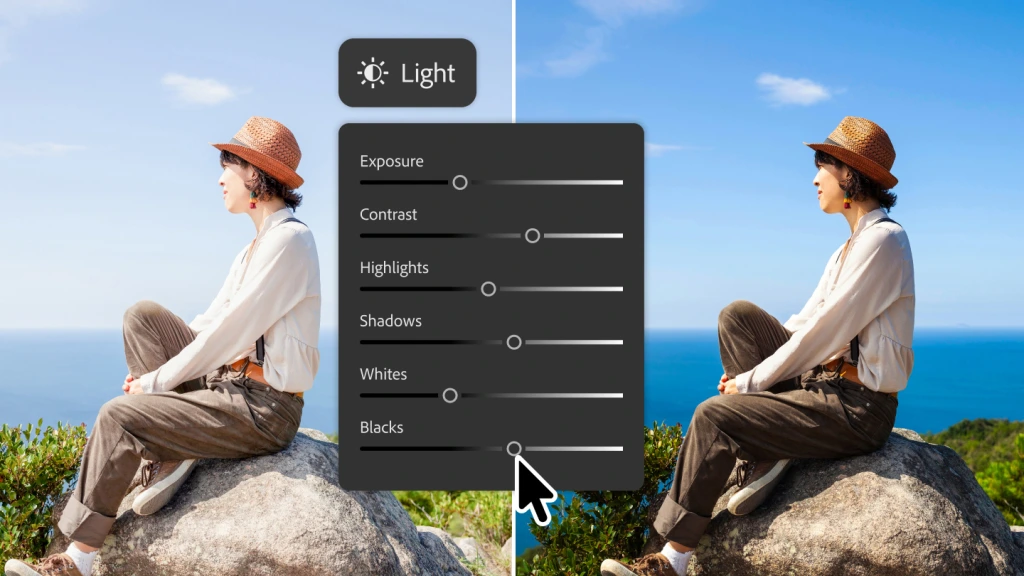
Fotografije se slažu u albume, a LightBox prikaz daje pregled cijelog albuma s već primijenjenom obradom. Odabir se radi zvjezdicama, zastavicama i bojama, kao u svakom katalogizatoru. Sama obrada ide preko Color stranice, dakle istim nodeovima kojima se boja radi na videu, pa je nedestruktivna, a kadriranje i rezanje rade u punoj rezoluciji originala. Uz to idu Resolve FX i OpenFX dodaci, AI pretraga koja fotografiju nalazi po sadržaju, i mogućnost da Sony ili Canon spojite kabelom i snimate izravno u program.
Photo stranica čita RAW datoteke izravno, i to Canon CR3, Nikon NEF, Sony ARW, Fujifilm RAF, Panasonic RW2 i Apple ProRAW. Za RAW se u inspektoru otvara zaseban odjeljak koji kod običnog JPEG-a ostaje neaktivan. Postoji i uvoz Lightroom kataloga, ali pošteno je odmah reći što se dogodi: fotografije se prenesu u izvornom stanju, bez ijedne obrade i bez presetova koje ste u Lightroomu primijenili.
Još jedna stvar koju vrijedi znati prije nego što se zaletite: sama Photo stranica radi i u besplatnoj verziji, ali dio alata koji je fotografu najzanimljiviji ne. Snimanje s fotoaparatom spojenim kabelom, AI pretraga fotografija po sadržaju, uklanjanje šuma, filmsko zrno i povećavanje rezolucije rade samo u Studio verziji. Tethering usto podržava jedino Canon i Sony, na Windowsima Sony traži dodatni Sonyjev softver, a na Linuxu i iPadu ga nema uopće.
Album se na Color i Fusion stranici pretvara u vremensku crtu, pa fotografiju bez izvoza vučete kroz iste alate kojima se obrađuje video. Na Cut i Edit stranici album možete samo pogledati, jer te stranice rade s pokretnim materijalom. Ta veza s ostatkom programa je ono što Lightroom nema.
Ako vam je lakše gledati nego čitati, Justin Brown u vodiču DaVinci Resolve Tutorial for Beginners (2026 Update) prolazi cijeli program od otvaranja do izvoza. Traje 38 minuta i na engleskom je, ali sve što vidite na ekranu poklapa se s koracima iz ovog teksta.
Tvoje fotografije zaslužuju publiku
Pridruži se hrvatskoj foto zajednici — objavi radove, sudjeluj u natječajima i upoznaj fotografe koji te razumiju.
Pridruži sePrvi projekt u pet koraka
Teorija sjeda tek kad kroz program prođe prvi pravi video. Uzmite nekoliko snimki s mobitela ili fotoaparata i napravite ovih pet koraka.
- Stvorite projekt i uvezite materijal. Na Media stranici povucite snimke u Media Pool. Ako program pita želite li promijeniti postavke vremenske crte da odgovaraju snimci, prihvatite: time se rezolucija i broj sličica projekta postave prema vašem materijalu i preskačete najčešći izvor problema.
- Složite grubi rez. Na Edit ili Cut stranici povucite kadrove na vremensku crtu redom kojim priča teče. Ne dotjerujte ništa, cilj je da video od početka do kraja postoji u sirovom obliku.
- Skratite nemilosrdno. Prođite rez i izbacite svaku sekundu koja ne nosi ni informaciju ni emociju. Početnicima je ovo najteži korak jer je svaka snimka “njihova”, ali upravo se ovdje video pretvara iz materijala u priču.
- Sredite zvuk i boju. Ujednačite glasnoću govora, stišajte glazbu ispod njega, pa na Color stranici izjednačite ekspoziciju i bijelu među kadrovima da video djeluje kao cjelina, a ne kao niz različitih snimki.
- Izvezite. Na Deliver stranici odaberite YouTube predložak u 1080p i pokrenite render. Pogledajte gotov video na mobitelu i televizoru: ono što vam zasmeta, popravite u sljedećem projektu. Tako se uči.
Mali rječnik pojmova koje ćete stalno susretati
Montaža ima svoj jezik i on je engleski u svim programima, pa ga vrijedi usvojiti odmah. Timeline je vremenska crta, radna površina na kojoj se video slaže s lijeva na desno. Clip je jedan kadar ili isječak na toj crti. Bin je mapa unutar Media Poola. Trim je fino skraćivanje ili produljivanje kadra bez pomicanja ostatka montaže.
Render je postupak u kojem računalo izračunava gotov video; događa se pri izvozu, a ponekad i tijekom rada kad su efekti prezahtjevni za reprodukciju uživo. Codec je način zapisa videa u datoteku: H.264 je standard za web i društvene mreže, a formati poput ProRes čuvaju više kvalitete uz veće datoteke. Frame rate je broj sličica u sekundi: 25 je europski standard, 50 ili 60 se snima kad želite usporene kadrove. Proxy su umanjene radne kopije snimki kojima se slabije računalo rastereti tijekom montaže, a izvoz se svejedno radi iz originala. Kad ovih osam riječi sjedne, razumjet ćete devedeset posto svakog tutorijala.
Pet grešaka koje početnike najviše uspore
Učenje svega odjednom. Resolve ima osam stranica, ali vama za prvi mjesec trebaju tri: Media, Edit i Deliver. Fusion i napredni color grading dodajte tek kad montaža postane rutina, jer paralelno učenje svega završi tako da ništa ne sjedne.
Preskakanje organizacije materijala. Projekt s dvadeset datoteka nabacanih u jedan bin izgleda bezopasno, dok ne postane projekt sa sto pedeset datoteka. Navika stvaranja binova po tipu materijala je dosadna točno deset minuta, a korisna svaki sljedeći sat.
Ignoriranje kratica. Montaža mišem je kao tipkanje jednim prstom. Tri kratice s Edit stranice (A, B, razmaknica) plus J, K i L za reprodukciju unatrag, pauzu i naprijed čine devedeset posto posla.
Efekti prije priče. Prijelazi, animacije i naslovi ne popravljaju rez koji ne funkcionira. Pravilo koje profesionalce razlikuje od početnika: prvo priča, pa ritam, pa tek onda ukrasi. Većina dobrih videa koristi obični rez i ništa više.
Odustajanje zbog sporog računala. Kad reprodukcija štuca, početnik zaključi da mu treba novo računalo. Najčešće ne treba: trebaju mu proxy datoteke i ispravne postavke reprodukcije, o čemu detaljno pišemo u članku o rješavanju usporavanja u ovom serijalu.
Kako dalje: plan za prvih trideset dana
Prvi tjedan montirajte bilo što, samo da prsti nauče alate: jedan kratki video od snimki koje već imate na mobitelu. Drugi tjedan dodajte titlove i glazbu i izvezite video za jednu konkretnu platformu. Treći tjedan uđite na Color stranicu i pokušajte ujednačiti dva kadra snimljena u različitim uvjetima. Četvrti tjedan napravite video od početka do kraja za nekoga drugoga, jer tuđi materijal i tuđe želje uče više od vlastitih.
Uz ovaj serijal, na raspolaganju su vam i besplatne službene edukacije o DaVinci Resolveu s certifikatima koje priznaje industrija. Blackmagic na svojoj stranici za edukaciju besplatno dijeli i službene priručnike u PDF-u, uključujući početnički vodič, a strukturirani put kroz montažu od nule nudi i naš cjeloviti DaVinci Resolve tečaj za video početnike.
Česta pitanja
Je li DaVinci Resolve stvarno besplatan?
Da, besplatna verzija je potpun program, bez vremenskog ograničenja i bez vodenog žiga. Plaćena verzija DaVinci Resolve Studio (jednokratno oko 269 eura ili mjesečna pretplata) dodaje napredne AI funkcije, dodatne efekte i izvoz iznad 4K, ali za učenje i većinu stvarnih projekata besplatna verzija je dovoljna.
Je li DaVinci Resolve dobar izbor za početnike?
Jest, upravo zato što je organiziran u stranice koje prate prirodni tijek rada: uvoz, montaža, boja, zvuk, izvoz. Početnik može raditi samo na tri stranice i potpuno ignorirati napredne dijelove dok mu ne zatrebaju. Prednost je i to što s rastom znanja ne morate mijenjati program.
Je li bolji DaVinci Resolve ili Premiere Pro?
Za početnika je Resolve praktičniji izbor: besplatan je, radi na Windowsima i Macu i pokriva montažu, boju i zvuk u jednom programu, dok se Premiere Pro plaća mjesečnom pretplatom. Po mogućnostima su ravnopravni profesionalni alati, pa odluku najlakše donesete tako da počnete besplatno u Resolveu; znanje montaže kasnije vrijedi u oba.
Koje računalo treba za DaVinci Resolve?
Za rad s Full HD materijalom razumna donja granica je 16 GB RAM-a i grafička kartica s 4 GB memorije ili noviji Mac s Apple Silicon procesorom. Za 4K je bolje 32 GB RAM-a i jača grafička kartica. Na slabijim računalima rad znatno olakšavaju proxy datoteke, umanjene radne kopije snimki.
Mogu li u besplatnoj verziji montirati video za YouTube i Instagram?
Možete. Besplatna verzija izvozi do 4K rezolucije i ima gotove predloške za YouTube, a vertikalni format za Instagram i TikTok postavlja se ručno promjenom rezolucije vremenske crte. Nijedna funkcija potrebna za objavu na društvenim mrežama nije zaključana.
Koliko treba da se nauči DaVinci Resolve?
Osnovnu montažu s rezom, glazbom i titlovima većina ljudi savlada u dva do tri tjedna redovitog rada, po sat vremena dnevno. Color grading i Fusion traže mjesece, ali vam za objavljive videe ne trebaju odmah. Najbrže se uči na malim, dovršenim projektima, a ne na jednom velikom koji se nikad ne završi.
Postoji li DaVinci Resolve na hrvatskom jeziku?
Sučelje programa nema hrvatski prijevod, dostupno je na engleskom i nekoliko svjetskih jezika. U praksi to nije velika prepreka jer su pojmovi montaže ionako engleski i isti u svim programima. Edukacija na hrvatskom postoji, uključujući ovaj serijal i naš tečaj, a razumljiva je i čitateljima koji traže “davinci resolve kurs” ili “uputstvo”, jer je program isti bez obzira na naziv edukacije.
Sučelje koje vas je danas dočekalo kao pilotska kabina za mjesec dana postat će radni stol na kojem sve znate napamet. Razlika između ljudi koji nauče montirati i onih koji odustanu nije u talentu, nego u broju malih dovršenih projekata. Ako želite strukturiran put s vježbama i povratnom informacijom, DaVinci Resolve tečaj za video početnike vodi vas točno tim redom, a sljedeći članak serijala razrađuje odluku koja čeka svakog novog korisnika: besplatna verzija ili Studio.