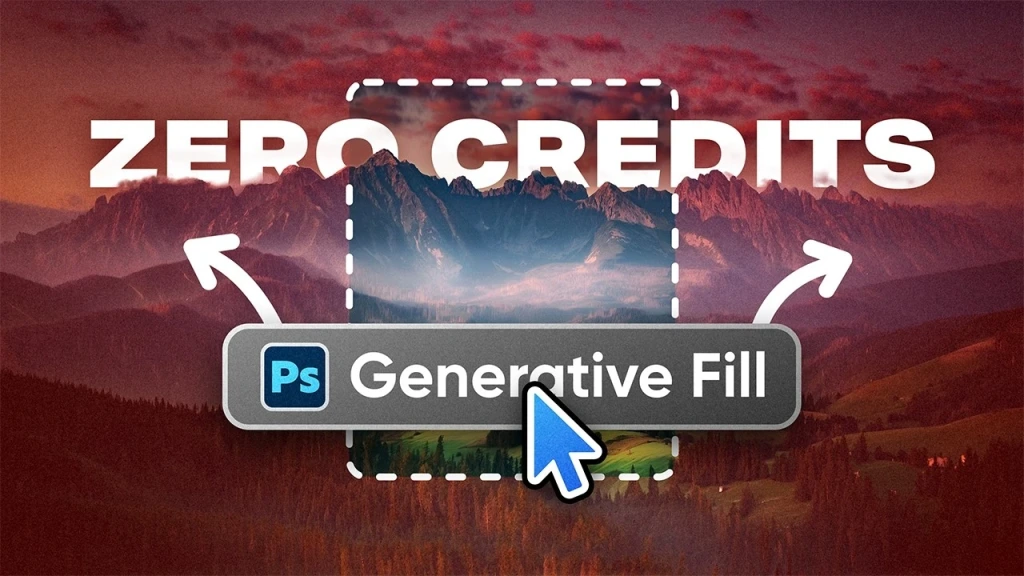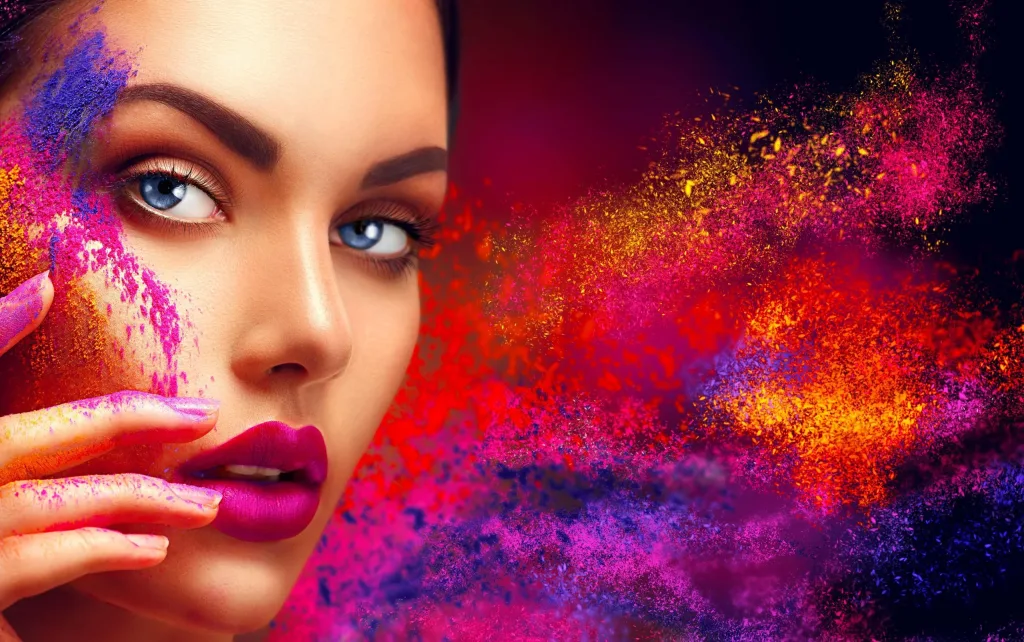

Sada čitate: Kako retuširati kožu u Photoshopu bez plastičnog izgleda: frekvencijska separacija
-
01
Kako retuširati kožu u Photoshopu bez plastičnog izgleda: frekvencijska separacija
Kako retuširati kožu u Photoshopu bez plastičnog izgleda: frekvencijska separacija
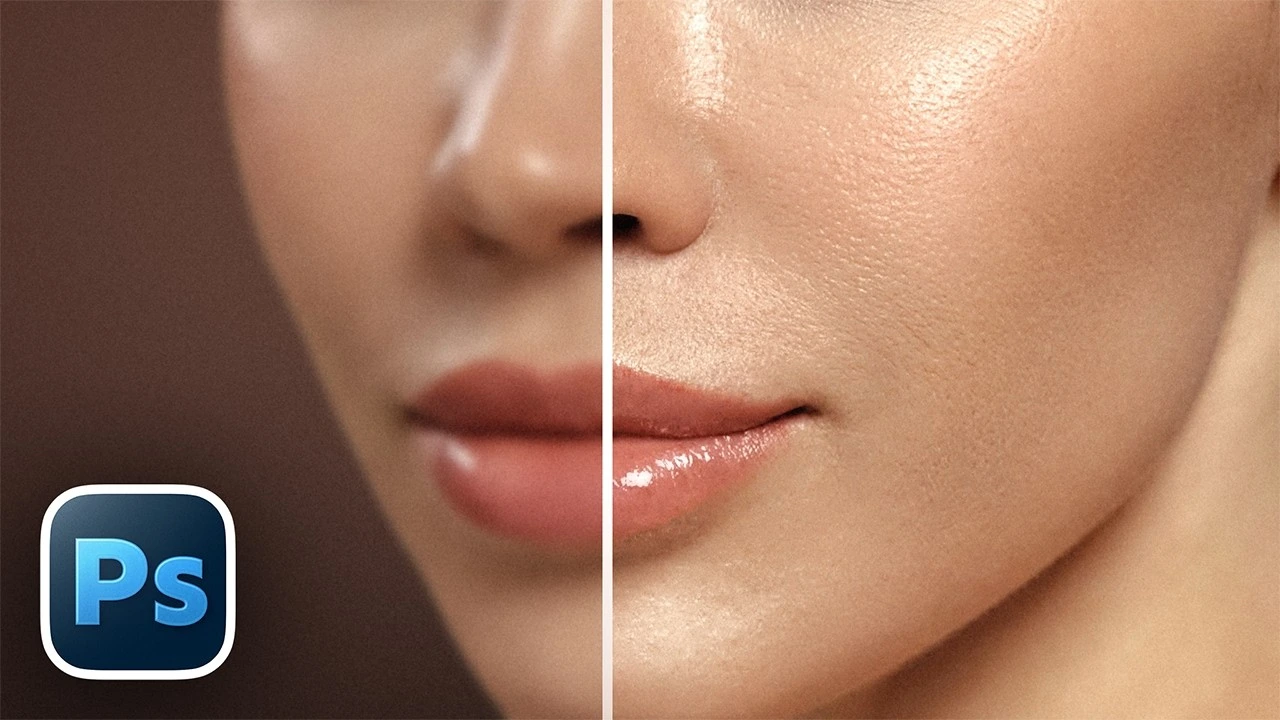
Ukratko: Frekvencijska separacija tehnika je u Photoshopu koja fotografiju razdvaja na dva sloja – sloj boje i tona (niske frekvencije) te sloj teksture i sitnih detalja (visoke frekvencije). Većina početnika njome samo zaglađuje kožu, no skriveni trik koji popularizira poznati edukator PiXimperfect koristi upravo sloj teksture za precizno, selektivno izoštravanje. Rezultat je portret koji izgleda oštro i prirodno tamo gdje to želite, bez plastičnog, preglačanog dojma.
Ako ste ikad retuširali portret, vjerojatno ste se susreli s frekvencijskom separacijom. Najčešće se spominje kao alat za uklanjanje nepravilnosti i ujednačavanje tena. Ono što se rjeđe spominje jest da se ista tehnika može okrenuti naglavačke i poslužiti za suprotan cilj – da kožu učini oštrijom i punijom teksture. U ovom vodiču objašnjavamo kako taj skriveni trik funkcionira, korak po korak, jezikom razumljivim početnicima.
Što je zapravo frekvencijska separacija?
Svaka fotografija sastoji se od dvije vrste informacija. Prva su “niske frekvencije” – to su boja, tonovi i mekani prijelazi svjetla i sjene. Druga su “visoke frekvencije” – sitni detalji poput pora na koži, dlačica, bora i rubova. Frekvencijska separacija razdvaja te dvije vrste informacija u dva odvojena sloja kako biste svakim mogli upravljati neovisno.
Prednost je očita: možete ujednačiti boju i tonove kože, a da pritom ne dirate teksturu, ili obrnuto – raditi na teksturi bez da poremetite boju. Upravo ta neovisnost čini tehniku tako moćnom, ali i opasnom u rukama početnika koji je koriste pregrubo.
Skriveni trik: izoštravanje umjesto zaglađivanja
Klasična primjena frekvencijske separacije svodi se na sloj niskih frekvencija – mekani se kistom “isperu” mrlje i neujednačenosti tena. No PiXimperfect u svom tutorialu pokazuje da je pravo blago skriveno u sloju visokih frekvencija. Taj sloj sadrži čistu teksturu kože, odvojenu od boje, i može se iskoristiti kao izvor za izoštravanje.
Umjesto da na cijelu fotografiju primijenite standardni filtar za izoštravanje (koji jednako pojačava i kožu i pozadinu i šum), iz sloja teksture izvučete samo detalje kože i njih pojačate. Tako izoštravate ciljano – oči, trepavice, usne i poru kože dobivaju definiciju, dok mekani prijelazi ostaju netaknuti. To je razlika između portreta koji izgleda profesionalno izrađen i onoga koji izgleda “prepečen” globalnim izoštravanjem.
Korak po korak: kako napraviti separaciju
Postupak zvuči složeno, ali svodi se na nekoliko jasnih koraka koje ćete brzo zapamtiti:
- Duplicirajte sloj fotografije dvaput i nazovite kopije, primjerice, “boja” (donja) i “tekstura” (gornja).
- Na donji sloj primijenite Gaussian Blur (Filter > Blur > Gaussian Blur) toliko da nestanu sve sitne nepravilnosti, a ostane samo boja i ton. To su vaše niske frekvencije.
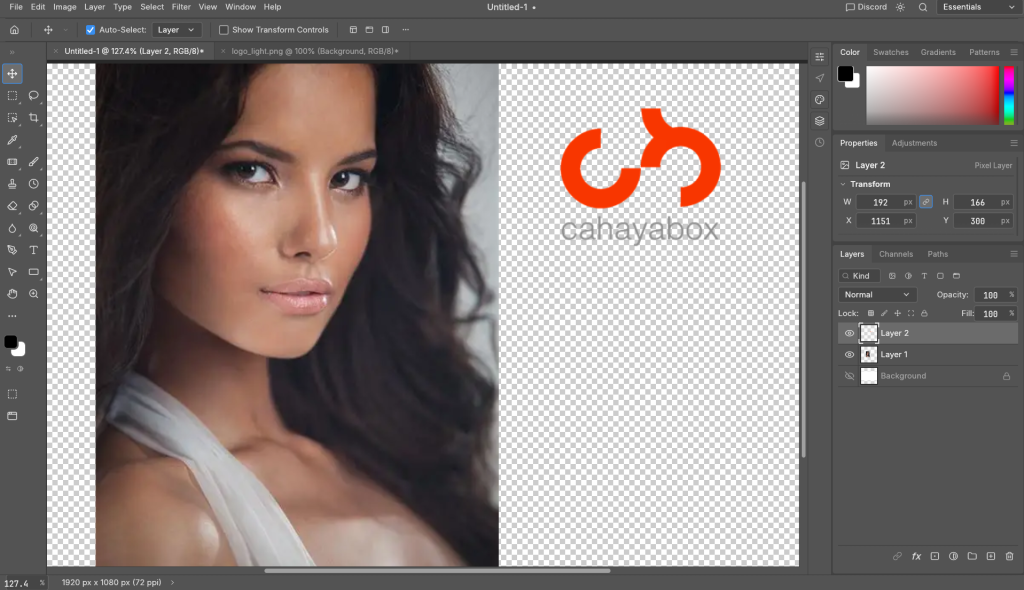
- Na gornji sloj primijenite Image > Apply Image s donjim slojem kao izvorom. Za 8-bitne slike koristite Subtract uz Scale 2 i Offset 128, a za 16-bitne Add uz Scale 2, Offset 0 i uključen Invert.
- Gornjem sloju postavite način stapanja (blend mode) na Linear Light. Sada imate teksturu odvojenu od boje.
- Za skriveni trik izoštravanja, duplicirajte sloj teksture i na njega primijenite High Pass ili lagani Sharpen, pa kroz masku otkrijte učinak samo ondje gdje želite više definicije.
Ako vam ovo zvuči kao puno klikanja, u pravu ste. Zato mnogi profesionalci snime vlastitu akciju (action) koja u sekundi postavi cijelu strukturu slojeva, pa se mogu posvetiti samo kreativnom dijelu posla.
Portret: fotografije iz Cahayabox kluba
Odabrani radovi članova hrvatske foto zajednice Cahayabox. Pogledaj fotografije, objavi svoje i sudjeluj u natječajima.
Pogledaj fotografijeBlend If: tajna prirodnog, selektivnog izoštravanja
Dio koji najviše podiže rezultat jest napredno maskiranje pomoću opcije Blend If (dvostruki klik na sloj otvara Layer Style prozor s tim klizačima). Blend If omogućuje da izoštravanje djeluje samo na određene tonove – primjerice samo na srednje tonove kože, a ne na najsvjetlija ni najtamnija područja.
Tako izbjegavate pojačavanje šuma u sjenama i “izgaranje” svijetlih dijelova lica. Dodatno, klizače držite pritisnutom tipkom Alt kako biste ih razdvojili i dobili mekane, postupne prijelaze umjesto naglih rubova. Kombinacija sloja teksture i Blend If maskiranja daje upravo onu profinjenost po kojoj se prepoznaje ozbiljan retuš.
Najčešće greške početnika
- Prejaka separacija. Previše Gaussian Blura ili previše izoštravanja stvara plastičnu, nestvarnu kožu. Manje je gotovo uvijek više.
- Izoštravanje cijele slike. Bez maske pojačavate i pozadinu i šum. Uvijek radite selektivno.
- Rad na premaloj rezoluciji. Tekstura kože najbolje se vidi na punoj veličini, pa zumirajte na 100 posto dok radite.
- Pogrešne postavke u Apply Image. Krivi Scale ili Offset daju sivu kašu umjesto čiste teksture. Provjerite radite li s 8-bitnom ili 16-bitnom slikom.
Frekvencijska separacija nije čarobni gumb, nego alat koji nagrađuje strpljenje i osjećaj za mjeru. Kad jednom shvatite da teksturu i boju možete tretirati odvojeno, otvara vam se cijeli novi način razmišljanja o obradi portreta. Ako tek krećete s portretnom fotografijom i obradom, ovu tehniku obrađujemo i u praksi na Studio Light Workshopu, a još vodiča za početnike pronaći ćete u rubrici Učionica. Sljedeći put kad otvorite portret, zapitajte se želite li kožu samo zagladiti ili joj zapravo želite dati život – odgovor će vam reći koji sloj trebate dirati.
Česta pitanja
Služi li frekvencijska separacija samo za zaglađivanje kože?
Ne. Iako se najčešće koristi za ujednačavanje tena, sloj visokih frekvencija (tekstura) može se iskoristiti i za izoštravanje. Upravo je to skriveni trik o kojem govori ovaj vodič – tehnika jednako dobro služi i suprotnom cilju od onoga zbog kojeg je većina ljudi prvi put upozna.
Trebam li skupu verziju Photoshopa za ovo?
Tehnika radi u svakoj novijoj verziji Photoshopa jer koristi osnovne alate – Gaussian Blur, Apply Image, blend modove i Blend If. Ne treba vam nikakav dodatni plugin, iako gotove akcije mogu ubrzati postavljanje slojeva.
Mogu li sličan učinak postići u Lightroomu?
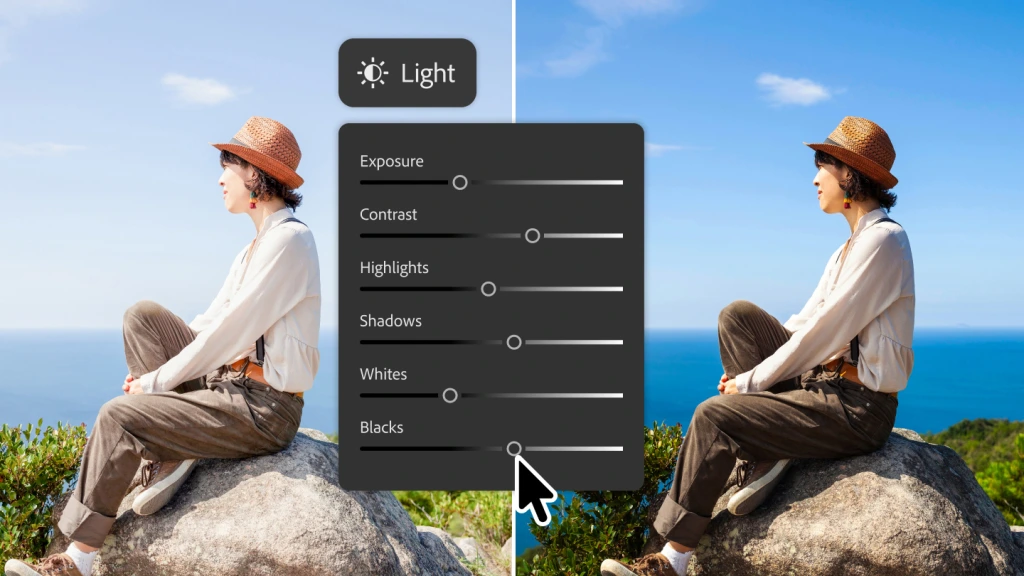
Lightroom nudi alate za teksturu, jasnoću i izoštravanje, ali nema pravu frekvencijsku separaciju jer ne radi sa slojevima na isti način. Za potpunu kontrolu nad teksturom i bojom odvojeno i dalje je Photoshop pravi izbor.
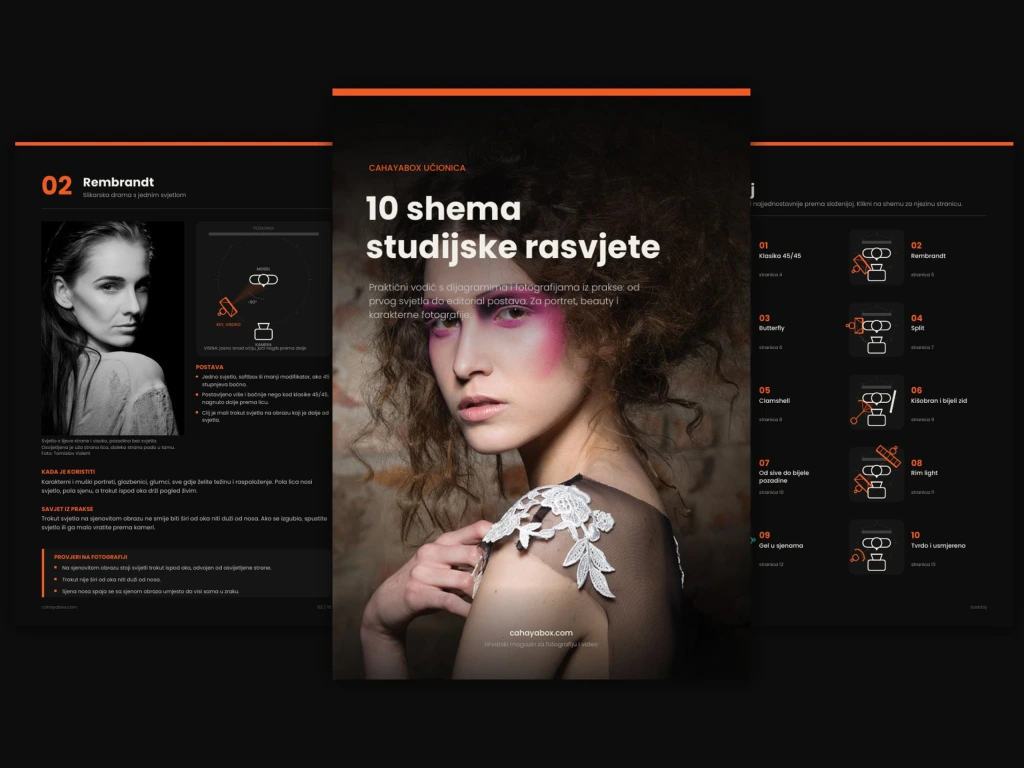
Besplatan vodič: deset shema studijske rasvjete, uz dijagram odozgo, popis opreme i fotografije iz prakse. Preuzmi „10 shema studijske rasvjete“.