Sada čitate: Kako ispraviti ton kože u Photoshopu: pristup koji radi svaki put
- 01
Kako ispraviti ton kože u Photoshopu: pristup koji radi svaki put

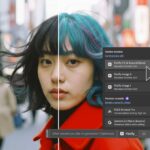
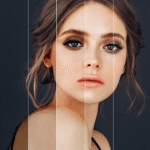
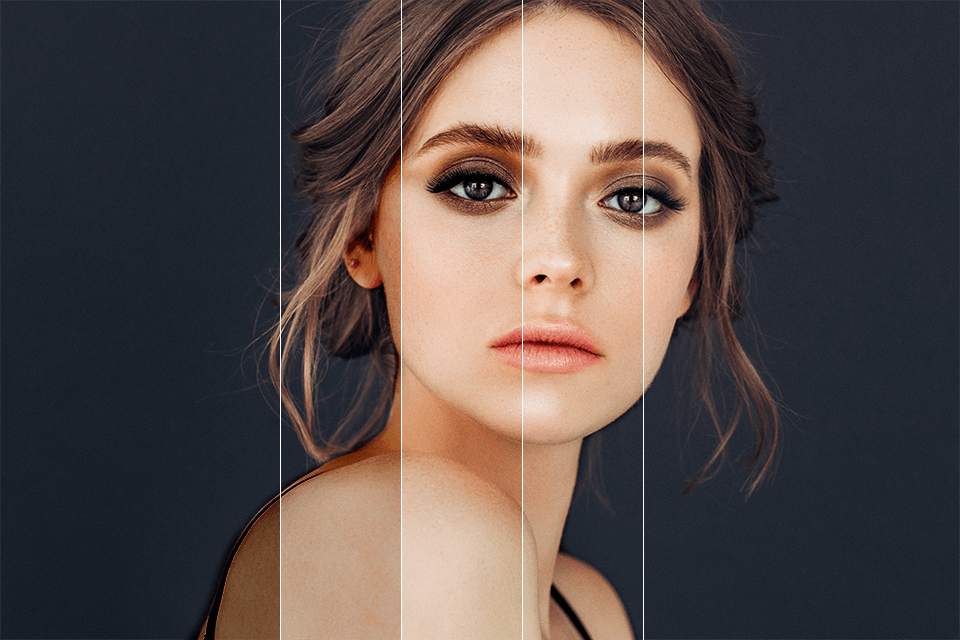
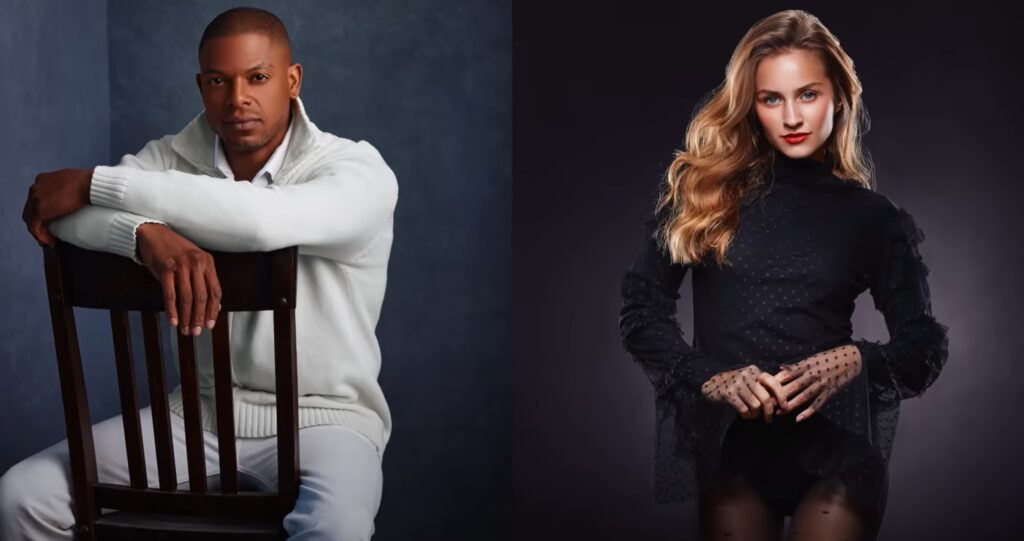
Kada je riječ o tonovima kože u portretnim fotografijama, ne postoje čarobni “one‑click” presetovi koji rade savršeno na svakoj slici. Umjesto da se oslanjamo na AI plugine i nasumične LUT‑ove, ključ je u razumijevanju problema, određivanju što treba popraviti i što želimo naglasiti u fotografiji. U novom PiXimperfect videu “Fix Skin Tones: The ONLY Way that Works 100% – Photoshop Tutorial” kroz konkretan primjer objašnjava se sustavan pristup koji se može primijeniti na bilo koji portret, neovisno o rasvjeti ili nijansi kože.
U ovom vodiču sažet je taj workflow, prilagođen fotografima koji žele preciznu, ali i brzu kontrolu nad bojom kože u Photoshopu, bez gubitka prirodnosti.
Analiza fotografije i uklanjanje color cast-a
Prvi korak nije u alatima, nego u promatranju slike: treba identificirati što vizualno smeta – je li koža prehladna, previše zelena, pretamna ili ravna. U primjeru iz videa, modelova koža ima vidljiv zelenkasti color cast, što je tipičan problem kod fotografiranja u prirodi okruženoj lišćem ili miješanom rasvjetom.
Za korekciju se koristi Hue/Saturation adjustment layer:
- Kreira se novi Hue/Saturation sloj i aktivira “ručica” (targeted adjustment tool), zatim se klikne na zelena područja kože kako bi Photoshop automatski odabrao odgovarajući raspon boja.
- Hue i Saturation privremeno se povuku skroz udesno kako bi se jasno vidio zahvaćeni dio kože, a zatim se raspon sužava “range” i bočnim sliderima dok se ne targetira isključivo problematična boja.
- Nakon toga Hue se vraća oko negativne vrijednosti (npr. oko −10 do −15) kako bi se koža pomaknula iz zelenkastog prema toplijem, prirodnijem tonu, uz lagano povećanje Lightnessa i Saturationa da se kompenzira potamnjenje.
Ako korekciju želimo ograničiti samo na kožu, maska se invertira (Ctrl/Cmd + I) i bijelim, mekanim kistom lagano se precrtavaju kožni dijelovi, bez pretjerano tvrdih rubova.
Izbjeljivanje zubi za jači dojam kože
Zanimljivo je da dojam “zdravog” tona kože često više profitira od malih korekcija okolnih elemenata, poput zubi i bjeloočnica. U videu PiXimperfect naglašava da su blago izbijeljeni zubi izvrstan kontrapunkt koji čini ton kože čišćim i vizualno ugodnijim.
Postupak je opet baziran na Hue/Saturation sloju:
- Kreira se novi Hue/Saturation adjustment layer i ručicom se klikne na zube kako bi se odabrao njihov žućkasti raspon.
- Hue/Saturation se kratko “pretjera” kako bi se provjerilo što je zahvaćeno, zatim se raspon suzi samo na tonove zubi.
- Nakon resetiranja slidera, Lightness se povećava, a Saturation smanjuje kako bi se neutralizirala žućkasta boja.
- Maska se invertira i bijelim kistom ciljano prelazi preko zubi i bjeloočnica za čist, ali i dalje prirodan efekt.
Ovaj korak je brz, ali ima disproporcionalno velik utjecaj na percepciju tona kože u cijeloj fotografiji.
Dodavanje kontrasta i “punch-a” Curves slojem
Ako je nakon osnovne korekcije boje koža i dalje “isprana” ili djeluje ravno, sljedeći logičan korak je dodavanje kontrasta. Autor koristi Curves adjustment layer za kombinaciju posvjetljivanja i produbljivanja sjena, što koži daje dimenziju i vizualni “punch”.
Workflow izgleda ovako:
- Na novom Curves sloju slika se blago posvijetli podizanjem središta krivulje prema gore.
- Zatim se crna točka (lijevi slider) pomakne malo udesno, što dodatno potamnjuje sjene i stvara osjećaj dubine i kontrasta.
- Ako želimo efekt samo na subjektu, maska s prethodnog sloja (gdje je već odabrana koža) može se kopirati držeći Alt/Option i povlačenjem na novi Curves sloj.
Rezultat je portret s kožom koja ne izgleda “sivo” ni ravno, već živo, ali bez artificijelnog HDR izgleda.
Dodavanje topline uz Color Lookup (Crisp_Warm)
Kako bi ton kože dobio suptilnu, ugodnu toplinu, autor koristi Color Lookup adjustment layer, konkretno LUT “Crisp_Warm.look”. LUT se primjenjuje na cijelu sliku, a zatim se njegov intenzitet fino kontrolira kroz neprozirnost sloja.
Praktični savjeti:
- Nakon odabira Crisp_Warm kože i okoline odmah postaju toplije, ali početni efekt je najčešće prejak.
- Opacity se smanjuje na oko 30–40%, ovisno o fotografiji, kako bi toplina bila suptilna i prirodna.
Ovaj korak je iznimno koristan za fotografije snimljene u hladnoj sjeni, miješanoj rasvjeti ili kada želimo “sunset” vibru bez kompleksnog ručnog color gradinga.
Ujednačavanje tonova kože Gradient Mapom
Jedan od najvećih izazova u portretima su različiti tonovi između lica, vrata i tijela, posebice kada vizažist radi samo lice ili je tijelo drugačije preplanulo. Umjesto lokalnih zakrpa, PiXimperfect koristi Gradient Map kako bi kreirao globalni “profil” tonova kože i ravnomjerno ga primijenio.
Proces:
- Kreira se Gradient Map adjustment layer koji mapira boje sjena, srednjih tonova i svjetlih dijelova na odgovarajuće tonove kože.
- Maska se privremeno invertira, a zatim se tvrdim kistom nacrta široka traka preko lica, vrata i tijela kako bi se vidjelo kako gradijent prelazi preko različitih tonova.
- U svojstvima gradijenta desni slider (highlights) uzorkuje svijetlu točku kože, lijevi slider (shadows) tamniju, a srednji tonovi se namještaju dok traka ne postane gotovo nevidljiva – to je znak dobro ujednačenog gradijenta.
- Nakon toga, maska se briše i kreira nova crna maska. Uz Object Selection > Select People biraju se lice, ruke, vrat, uši, nos i tijelo, te se taj odabir ispunjava bijelom bojom na maski.
- Blend Mode Gradient Map sloja mijenja se u Color, a Opacity spušta na oko 60% za prirodniji rezultat.
Za završno dotjerivanje, efekt se maskom uklanja s usana i rumenila na obrazima kako bi se zadržala prirodna raznolikost i “živost” lica.
Lokalni popravci i završni Camera Raw “polish”
Čak i nakon ujednačavanja, mogu ostati sitne nepravilnosti poput neujednačene preplanulosti na ramenima ili dijelova koji previše “vuku” pažnju. Za to se koristi jednostavan Curves sloj:
- Kreira se novi Curves adjustment layer, krivulja se lagano spušta da potamni sliku, a zatim se maska invertira i mekanim kistom s niskim Flowom (oko 5%) prelazi samo preko presvijetlih dijelova kože.
Kao zadnji korak autora, radi se tzv. “stamp visible” sloj (Ctrl + Alt + Shift + E) koji se pretvara u Smart Object i otvara u Camera Raw filteru. Ondje se:
- Highlights smanjuju za više detalja u svjetlima.
- Shadows se lagano podižu za prozračniji, moderniji izgled.
- Clarity i Texture se umanjuju kako bi koža izgledala mekše, ali bez gubitka strukture.
Ovaj finishing touch veže sve prethodne korekcije u jednu koherentnu, vizualno ugodnu cjelinu.
Zaključak: pristup umjesto recepata
Glavna poruka ovog tutorijala je da savršeni tonovi kože ne nastaju slijepim praćenjem fiksnih postavki, nego promatranjem slike, definiranjem problema i primjenom pravih alata u pravom redoslijedu: korekcija color cast-a, naglašavanje kontrasta, dodavanje topline, ujednačavanje tonova te fini lokalni retuš. Svaka fotografija je drugačija, pa ove korake treba shvatiti kao fleksibilan framework, a ne nepromjenjiv recept.